1. おしながきジェネレーターとは?
同人イベントや即売会の直前、「お品書きを作る時間がない!」「PhotoshopやIllustratorを持っていない…」と焦った経験はありませんか?
当サイトの「おしながきジェネレーター」は、文字を入力して画像をアップロードするだけで、誰でも簡単におしゃれなお品書き画像が作れる無料ツールです🐾
このツールの嬉しいポイント
- インストール不要: ブラウザ上で動くので、PCでもスマホからでもすぐに使えます。
- 自由にカスタマイズ: 文字のフォント、テーマカラー、背景柄、バッジの大きさなどを細かく調整可能!
- 完売(SOLD OUT)対応: イベント中や事後通販の告知用に、ワンタッチで「SOLD OUT」スタンプを押せます。
2. 実践編:実際にお品書きを作ってみよう
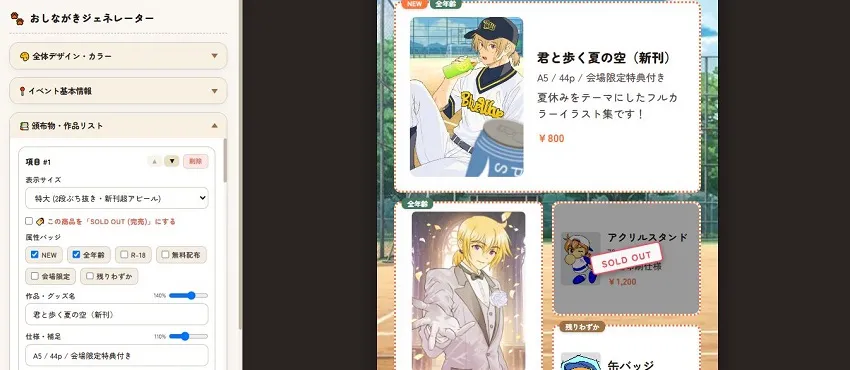
使い方はとってもシンプル!画面左側のメニュー(スマホの場合は「✏️ つくる」タブ)から、順番に項目を埋めていくだけで完成します。
1全体デザイン・カラーを決める
まずはキャンバスの形(縦長・正方形・横長)を選びます。その後、サークルのイメージに合わせてテーマカラーや背景の模様を選んでみましょう。ご自身で用意した画像を背景に設定することも可能です。
2イベント基本情報を入力する
「○○オンリー」などのイベント名、サークル名、スペースの配置場所を入力します。
※「サークル名だけ目立たせたい!」という時は、文字サイズのスライダーを動かしたり、カスタム文字色機能でサークル名だけ色を変えることもできます🐾
3頒布物・グッズを登録する
新刊やグッズの情報を入力します。表紙画像をアップロードし、タイトルや価格を入れましょう。「NEW」や「全年齢」などの属性バッジをつけると一気に本格的になりますよ!
頒布物の表示サイズは「特大」「大」「縦長」「中」から選べます。一番アピールしたい新刊は「特大」や「縦長」に設定し、既刊や小物は「中」に設定すると、見やすく美しいレイアウトになります。
4「空白」ブロックでレイアウトを整える
「アイテムが奇数個で配置がズレちゃう…」「真ん中にスペースを空けたい」という時は、サイズ選択メニューから「背景表示用(空白)」を選んでみてください。透明なブロックが挿入され、レイアウトを綺麗に整えることができます。
3. スマホから操作するときのコツ
本ツールはスマートフォンからも快適にご利用いただけます。画面が小さいスマホでは、画面下の切り替えボタンをうまく使うのがポイントです。
- 「✏️ つくる」タブ: ここで文字の入力や画像の設定を行います。
- 「👁️ みる」タブ: 入力した内容がどう反映されたか、全体のプレビューを確認できます。
スマートフォンのカメラで撮影した写真はファイルサイズが非常に大きいため、自動で最適なサイズに圧縮して読み込む仕組みになっています(ブラウザが重くなってデータが消えてしまうのを防ぐためです!)
4. 完成した画像を保存する
プレビューを見て問題なければ、いよいよ画像を書き出します!
メニューの一番下にある「📸 PNG画像として保存」ボタンを押してください。少し待つと、完成した画像がポップアップで表示されます。
端末別の保存方法
- パソコンの場合: 自動的にダウンロードが開始されます。ポップアップ内の「💾 通常ダウンロード」ボタンを押すことでも保存できます。
- iPhone / Android の場合: 画面に表示された画像を「長押し」して、「写真に追加」や「画像を保存」を選んでスマートフォン本体に保存してください。
入力したデータはお使いのブラウザ(スマホ本体)に一時的に保存されます。別のブラウザ(Safariで作ったあとにChromeで開く等)や、シークレットモードではデータが引き継がれませんのでご注意ください。「初期化」ボタンを押すと全てのデータがリセットされます。
5. 完成!
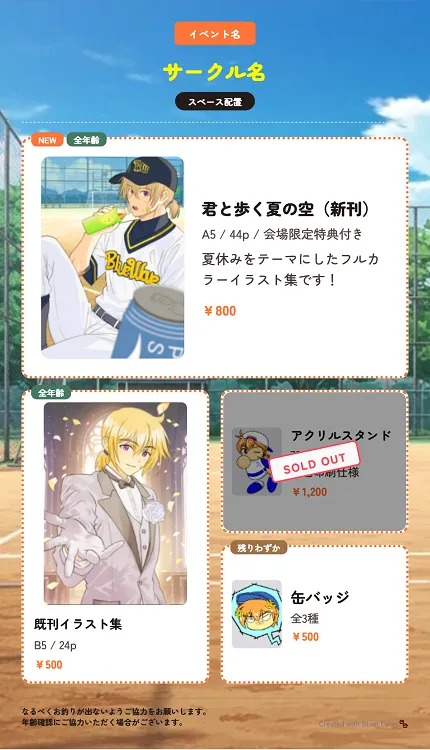
全てのステップが完了すると、このようなお品書き画像が完成します!さっそくSNSでの告知などにご活用ください。