はじめに
皆さんは、Webページやゲームの制作をする際にどんなエディタを使っていますか?
この記事では、管理人が愛用している無料で高機能なコードエディタ「Phoenix Code(フェニックスコード)」の魅力と便利な機能をご紹介します!
コードエディタとは?
エディタと一口に言っても、小説などの文章執筆に特化したものなど様々な種類があります。その中でも「コードエディタ」は、プログラムのコードを書くための機能に特化したエディタのことです。
管理人は主にWebページの作成や、ゲーム制作(シナリオやスクリプトの記述)に活用しています。
Phoenix Codeってどんなソフト?
Phoenix Codeは、かつて多くのクリエイターに愛された名作エディタ「Brackets(ブラケッツ)」の思想を受け継ぎ、次世代Web標準に合わせてリビルドされた完全無料のオープンソースコードエディタです。
Bracketsの扱いやすさや直感的な操作感はそのままに、動作が大幅に軽量化され、現代のWeb環境に最適化されています。以前Bracketsを愛用していた方はもちろん、「動作が重いエディタは苦手」という方にもぴったりです!
さらに、PCへのインストールだけでなくブラウザ上(Web版)でもそのまま動作するため、環境を選ばずすぐに試すことができます。
簡単!Phoenix Codeのインストールと初期設定
Phoenix Codeの導入は非常にシンプルで、初心者にもとても優しい設計になっています。
インストール手順
- Phoenix Codeの公式サイト(phocode.dev)からインストーラーをダウンロードします。
- ダウンロードしたインストーラーファイルを起動します。
- 画面の指示に従って「次へ」や「Install」をクリックしていくだけで簡単にインストールが完了します!
親切なチュートリアルと日本語対応
海外製エディタにありがちな「日本語化パッチの適用」といった複雑な作業は一切不要です。
また、初回起動時には画面上で分かりやすいインタラクティブなチュートリアルが表示されます。基本操作や便利な機能を実際に手を動かしながら学べるため、初めてコードエディタを使う方でも迷わずスムーズにスタートできます!
📷 チュートリアル画面
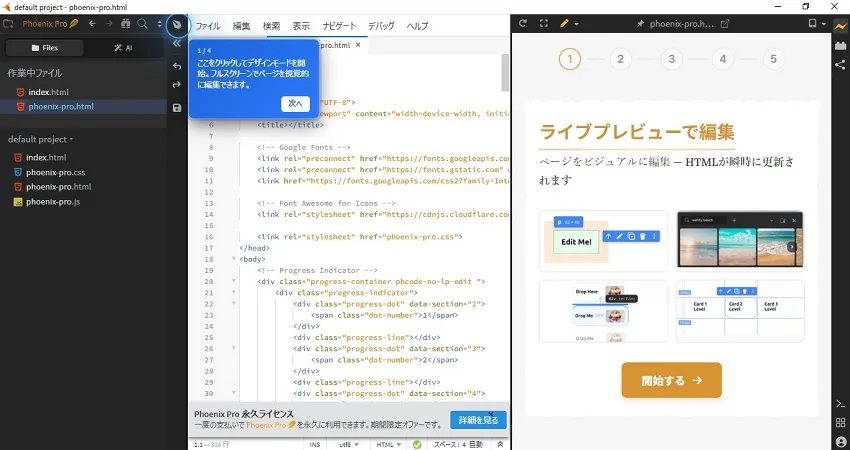
万が一初期状態で英語表示になっている場合は、画面右上の歯車アイコン(Settings)を開き、「Language」の項目から「日本語」を選択するだけで瞬時に日本語化できます。
ここがすごい!Phoenix Codeの超便利機能7選
管理人が実際に使ってみて「これは便利!」と感じた機能をピックアップしてご紹介します。
1. リアルタイムで画面を確認できる「ライブプレビュー」
Phoenix Code最大の目玉機能のひとつがこの「ライブプレビュー」です!
HTMLやCSSを編集する際、画面上のプレビューアイコンを押すとブラウザが立ち上がり、ファイルを保存することなく、入力したコードがリアルタイムで画面に反映されます。
わざわざ「保存してブラウザを再読み込みする」という作業が一切不要になるため、Web制作のテンポと快適さが劇的に向上します。
また、プレビュー上の要素をクリックするとエディタの画面も該当するコードがある位置に移動するため、修正するべき箇所を目で探したり検索したりする手間も省けます。
📷 ライブプレビューの例
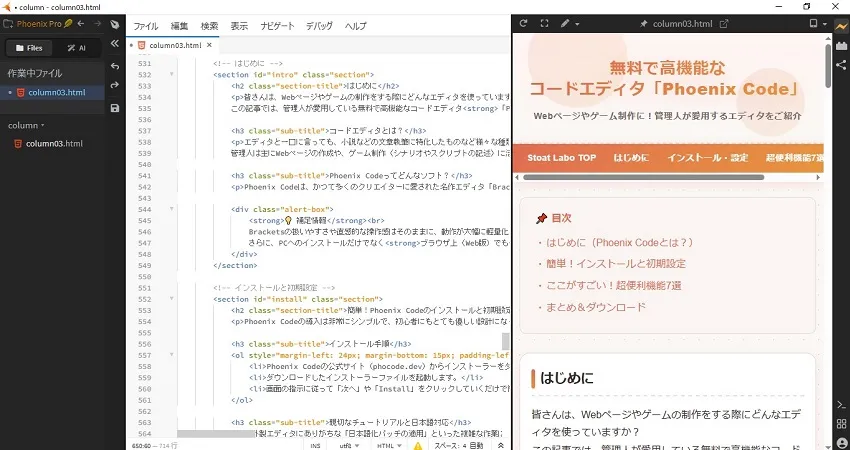
画像では画面を分割してプレビューを表示していますが、別窓で開いて全画面でプレビューを確認しながら編集することもできますよ!
通信や反映のタイミングによっては、コードの変更が即座に反映されず一時的にレイアウトが崩れたように見えてしまう場合があります。
「おかしいな?」と感じたときは、一度ファイルを上書き保存(Ctrl + S / Cmd + S)するか、プレビュー画面を再読み込みしてみましょう!
2. 爆速でコードを編集できる「クイック編集」
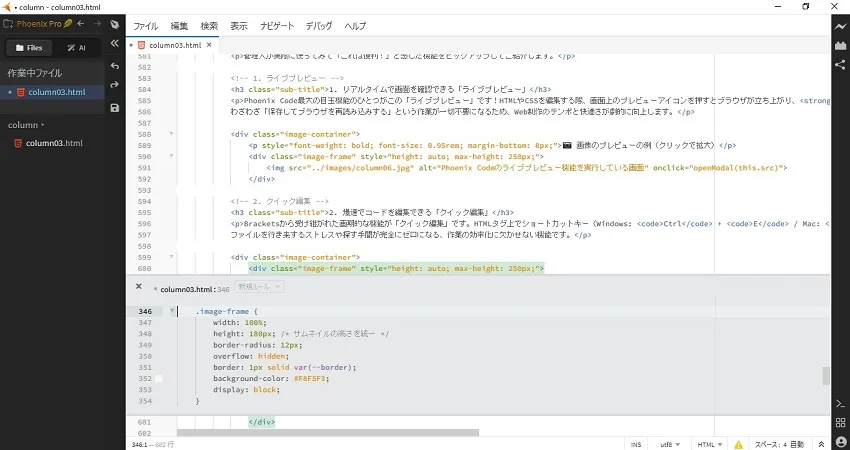
Bracketsから受け継がれた画期的な機能が「クイック編集」です。HTMLタグ上でショートカットキー(Windows: Ctrl + E / Mac: Cmd + E)を押すと、別のファイルや離れた位置にあるCSSの場所に移動することなく、その場にインライン(小窓)で関連するスタイルが表示されて直接編集できます。
ファイルを行き来するストレスや探す手間が完全にゼロになる、作業の効率化に欠かせない機能です。
📷 クイック編集の例
3. 感覚的にデザインを調整できる「デザインモード」(Pro版)
Phoenix Codeならではの強力な機能が「デザインモード」です。
プレビュー上でテキストを直接書き換えられるほか、画面上の要素をマウス操作で直感的に調整したり、要素ごとにコピー&ペーストするといったことができます。「コードでの細かい調整」と「視覚的なレイアウト調整」をシームレスに行えるため、デザインの微調整が格段にラクになります。
📷 デザインモードの例
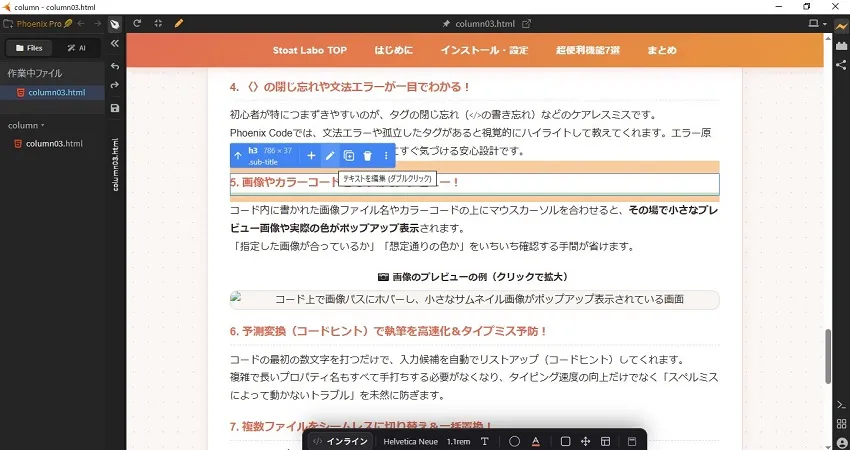
「デザインモード」は有料のPro版のみで利用できる機能となっています。ダウンロードしてから15日間は試用期間としてPro版を無料で使用できるので、そのあいだに機能を試してみるのがおすすめです🐾
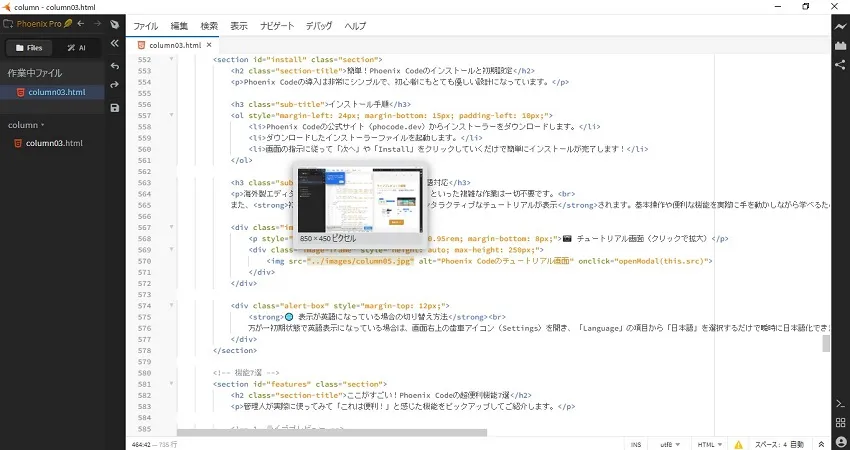
4. 画像やカラーコードをその場でプレビュー!
コード内に書かれた画像ファイル名やカラーコードの上にマウスカーソルを合わせると、その場で小さなプレビュー画像や実際の色がポップアップ表示されます。
「指定した画像が合っているか」「想定通りの色か」をいちいち確認する手間が省けます。
📷 画像のプレビューの例
5. 予測変換(コードヒント)や閉じタグの連動で執筆を高速化&タイプミス予防!
Phoenix Codeでは、コードの最初の数文字を打つだけで入力候補を自動でリストアップしてくれます。更に、タグを入力すると自動的にペアとなる閉じタグも入力してくれる親切設計。
複雑で長いプロパティ名もすべて手打ちする必要がなくなり、タイピング速度の向上だけでなく「スペルミスによって動かないトラブル」を未然に防ぎます。
6. 〈〉の閉じ忘れや文法エラーが一目でわかる!
初心者が特につまずきやすいのが、タグの閉じ忘れ(</>の書き忘れ)などのケアレスミス。
Phoenix Codeでは、文法エラーや孤立したタグがあると視覚的にハイライトして教えてくれます。エラー原因を探す無駄な時間を減らし、ミスにすぐ気づける安心設計です。
7. 複数ファイルをシームレスに切り替え&一括置換!
画面左側にプロジェクトのフォルダ構造がツリー表示され、クリックひとつで開きたいファイルを瞬時に切り替えられます。
さらに、複数のファイルを横断して一気に「文字の検索・置換」ができるため、キャラクター名やCSSのクラス名を一斉変更したい時にも大活躍します。
まとめ
Phoenix Codeは、直感的に使える優れた操作性とWeb制作に特化した機能に加え、ライブプレビューやクイック編集といった便利機能がギュッと詰まった非常に快適な無料コードエディタです。
「メモ帳」や標準のテキストエディタでコードを書いている方はもちろん、直感的なエディタをお探しの方は、ぜひ一度Phoenix Codeの快適さを体験してみてください。制作のスピード感と楽しさが劇的に変わりますよ!