ノベルゲーム制作ツール
シンプルなコードで自分だけのノベルゲームが作れる!取扱説明書 & シナリオ記述マニュアル
1. ツールの特徴・構成
本ツールは、プログラミングの知識がなくてもノベルゲームを作成できるゲームエンジンです。
最低限の機能を備えたシンプルで軽量なツールとなっており、手軽にノベルゲームを制作できます。
【無料サーバーご利用時の注意点】
広告が自動挿入されるタイプの無料サーバーをご利用の場合、サーバー側が挿入する広告コードの影響で「プレビューやゲーム画面のレイアウトが意図通りに表示されない」「一部演出タグ(文字色指定など)が正常に表示されない」といった不具合が発生する場合があります。
動作確認・運用の際は、広告非表示のサーバーや、エディタ(VS Code や Phoenix Code)のローカルプレビュー機能のご利用を推奨いたします。
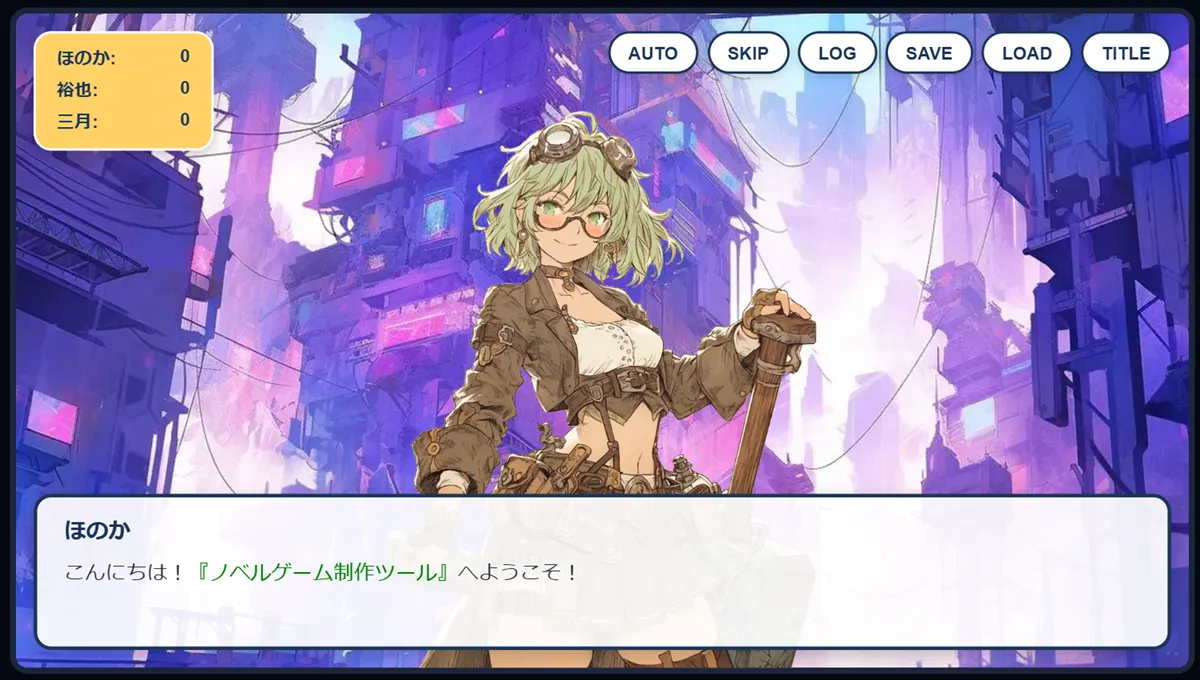
収録ファイルとフォルダ構成
index.html: ゲームのシステム本体(プレイヤーが遊ぶ画面)editor.html: プレビュー付きシナリオエディタ(制作・編集用)debug.html: 変数管理&デバッグツール(テストプレイ・動作確認用)scenario.txt: ゲームのシナリオファイル(テキスト編集で作品を作ります)

2. 制作・動作確認
本ツールには、ブラウザ上でシナリオを作成できる「専用エディタ」と、分岐や変数の挙動をリアルタイムで検証できる「変数管理&デバッグツール」が付属しています。ブラウザ(Chrome, Edge等)で開いてご使用ください。
【エディタ・デバッグツール起動時の注意点】
エディタおよびデバッグツールはPCでのご利用を想定して作成しています。モバイル端末からご利用の場合は正常に動作しない可能性があります。
また、ツールを使用する際は VS Code や PhoenixCode のプレビュー機能から開くか、Webサーバーにアップロードしてご利用ください。ファイルを直接ダブルクリックして開くとローカルファイルのセキュリティ制限(CORS制限等)を受けるため、通信やファイルの読み込みが正しく動作しない場合があります。
専用エディタ(editor.html)の特長・機能
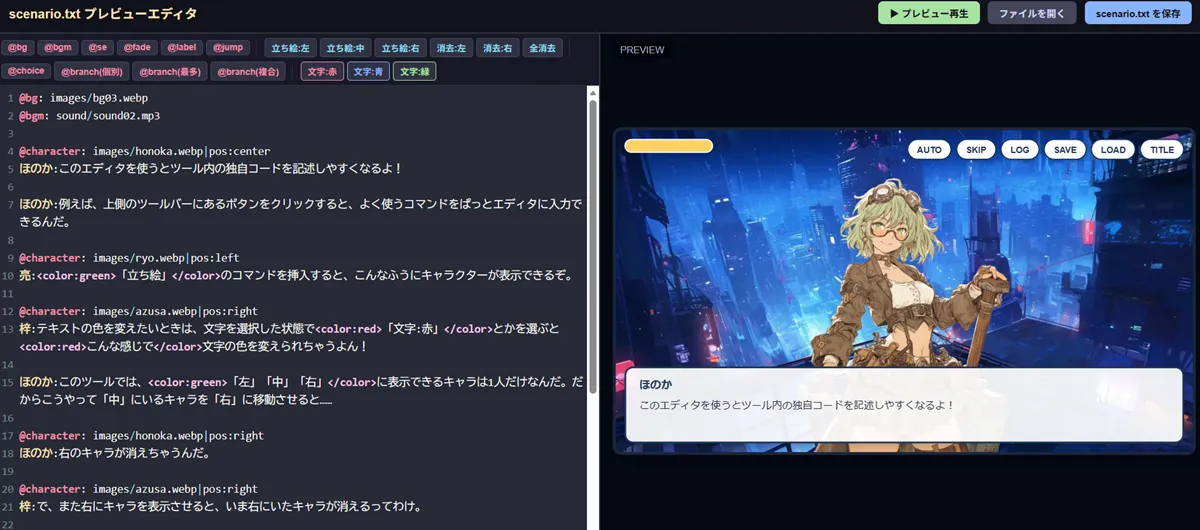
- 画面上部(ツールバー) ボタンをクリックすることで、コマンド名やよく使う値をワンタップで入力できます。
- 画面左側(テキストエディタ) 構文強調(シンタックスハイライト)機能付きです。@コマンド、話者名(名前:)、コメント行などが自動で色分け表示されます。
- 画面右側(プレビュー画面) 「プレビュー再生」をクリックすると、右側のゲーム画面にプレビューが表示されます。実際にゲームを動かしながら演出やセリフのテンポを確認できます。
- ファイルを開く すでに作成したシナリオファイル(scenario.txt)を読み込んで再編集できます。
- scenario.txt を保存 編集が完了したら、このボタンを押すだけでゲームにそのまま読み込める「scenario.txt」がダウンロード保存されます。
変数管理&デバッグツール(debug.html)の機能と使い方
ゲーム本体(index.html)と並べて開くことで、ブラウザ間のリアルタイム通信機能を通じてゲームの状態を外部から確認・操作できます。シナリオ後半のテストや分岐条件のチェックに活用してください。
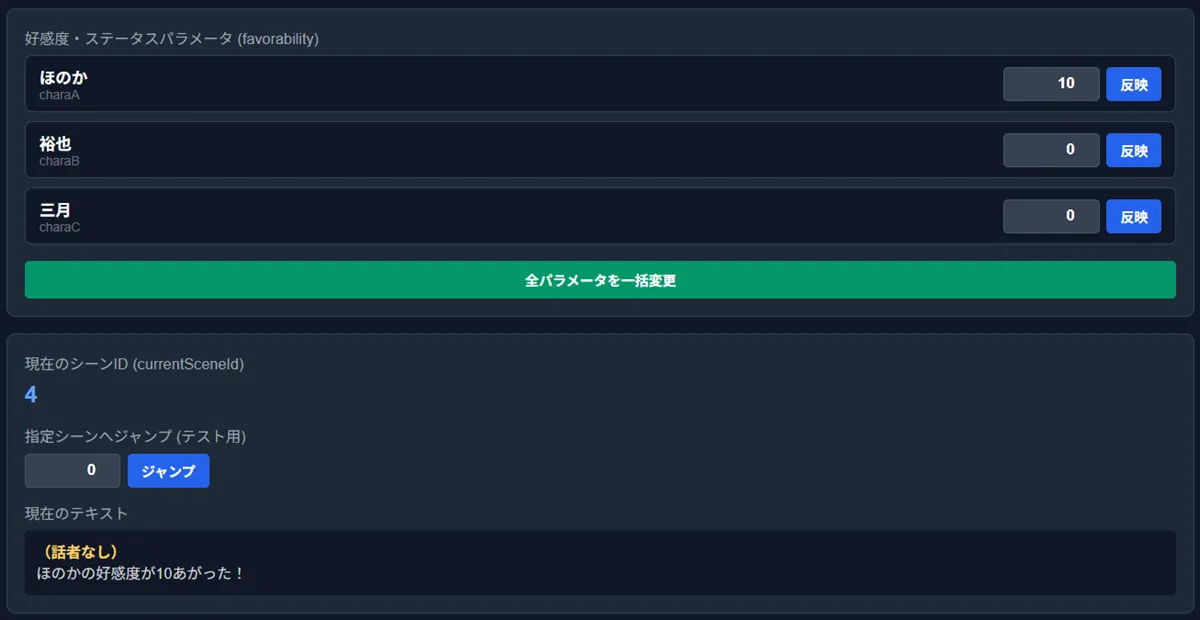
- 変数のパラメータ調整
変数のパラメータ(
charaA、charaB、charaC)の現在値をリアルタイムに監視できます。数値入力欄から直接任意の値を設定し「反映」を押すか、「全パラメータを一括変更」でテストしたい数値へ即座に変更できます。 - 指定シーンへジャンプ 目的のシーンIDを指定して「ジャンプ」ボタンを押すことで、シナリオの任意の場所へ一瞬で移動できます。長編シナリオの途中確認やエンディング演出のテストに最適です。
- リアルタイムプレビュー 現在ゲーム側で表示されている「話者名」と「テキスト(演出タグを除去した純粋な文章)」が自動更新され、進行状況をひと目で把握できます。
【デバッグツールの連携手順】
- 「index.html(ゲーム本体)」と「debug.html(デバッグツール)」を同じブラウザで同時に開きます。
- デバッグツール側の「現在のシーンID」や「パラメータ」に現在のゲーム状態が自動で反映されます。
- パラメータを書き換えて「反映」ボタンを押したり、シーンIDを指定して「ジャンプ」を行うと、ゲーム本体側が即座に同期して表示が切り替わります。

3. シナリオファイル(scenario.txt)の書き方ルール
scenario.txt には「会話文」と「演出用コマンド(@から始まる行)」を記述します。
@bg: images/bg01.webp
@bgm: sound/sound01.mp3
@character: images/honoka.webp|pos:center
ほのか:こんにちは!『ノベルゲーム制作ツール』へようこそ!

目が覚めると、見知らぬ部屋にいた……。
# ここはコメント行です(ゲーム内には表示されません)
基本のルール
- 話者名とセリフ:話者名とセリフはコロン「
:」で区切ります。(例:ほのか:こんにちは!) - 地の文:「
:」がない行は、話者名なしの「地の文(ト書き)」になります。(例:目が覚めると、見知らぬ部屋にいた……。) - 演出コマンド:「
@」から始まる行は、背景変更やBGM再生などのシステム命令です。 - 文字色の指定:セリフや地の文の中で
<color:色指定>強調したい文字</color>と書くと部分的に文字の色を変えられます。(例:<color:red>危険!</color>、<color:#ff9900>重要メッセージ</color>) - 指定の継続:指定(@bg や @character など)を省略した行は、直前の状態がそのまま維持されます。
- コメント行:「
#」または「//」で始まる行はコメント(メモ書き)となり、ゲームには表示されません。
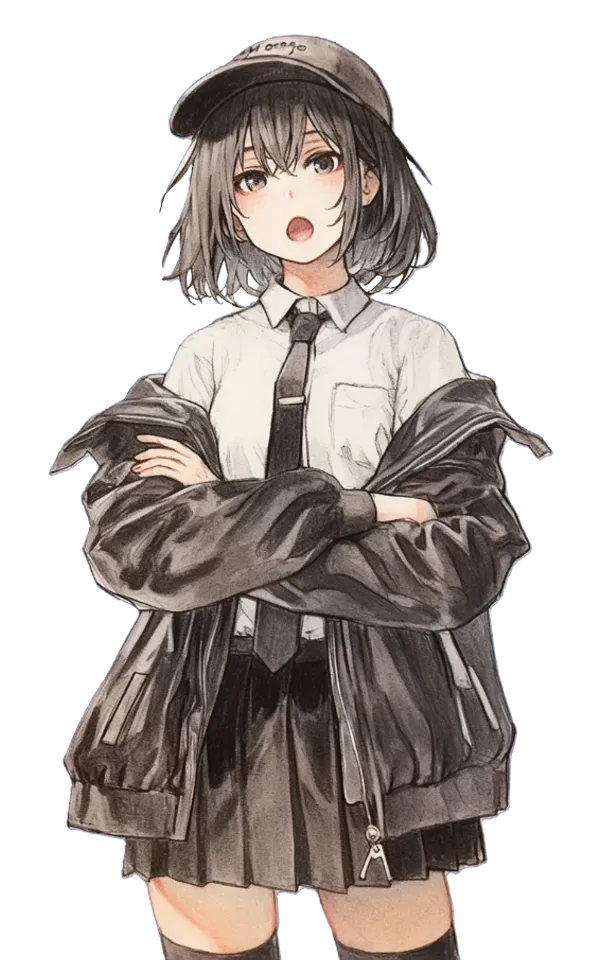
だから@から始まるコマンド行の直後にテキスト行(セリフや地の文)がないと、プログラムが混乱して反映されなくなっちゃうから気を付けてね。
4. 演出コマンド一覧
シナリオ内で使用できる主要な演出コマンドおよび装飾タグの一覧です。
| コマンド・タグ | 記述例 | 説明 |
|---|---|---|
| 文字色の指定 | <color:[色指定]>文章</color> |
テキスト内の特定の文字に色を付けます。 色名( red, yellow など)やカラーコード(#ff0000 など)で指定できます。(例: <color:red>危険!</color>) |
| 背景画像の変更 | @bg: [画像パス] |
背景画像を変更します。(例:@bg: images/bg01.webp)※空文字「 @bg: 」にすると背景を消去(黒画面)します。 |
| BGMの再生・停止 | @bgm: [音声パス] |
BGMを再生します。(例:@bgm: sound/sound01.mp3)※空文字「 @bgm: 」にするとBGMを停止します。 |
| 効果音(SE)の再生 | @se: [音声パス] |
効果音(SE)を一度だけ再生します。(例:@se: sound/click.mp3)BGMの再生状態に影響を与えることなく鳴らすことができます。 |
| 立ち絵表示・位置指定 | @character: [画像パス]|pos:[位置] |
位置(pos)は left(左)、center(中央)、right(右)から指定できます(省略時は center)。(例: @character: images/honoka.webp|pos:left)※空文字「 @character: 」にすると立ち絵を消去(非表示)します。 |
| 画面フェード(暗転) | @fade: true |
直後のセリフに移動する際、黒画面を介して滑らかに切り替えます。 |
| 移動先ラベル作成 | @label: [ラベル名] |
選択肢の飛び先やルート分岐先、シナリオジャンプの「目印」として配置します。(例:@label: happy_end) |
| シナリオジャンプ | @jump: [ラベル名] |
クリックを挟まず、指定したラベルの場所へ直ちに自動ジャンプします。 共通ルートから個別ルートへの移動や、回想処理などに活用できます。(例: @jump: scene2) |
| 選択肢表示・変数増減 | @choice: ボタン文章|next:ラベル名|favor:キャラ名:数値 / ... |
選択肢ボタンを表示します。「/」で区切ることで複数の選択肢を作れます。「 favor:キャラ名:数値」で対象(charaA/charaB/charaC)の変数を加減算します。(例: @choice: ほのかと行く|next:route_a|favor:charaA:10 / 裕也と行く|next:route_b|favor:charaB:10) |
| 変数による自動分岐 | @branch: type:[モード]|... |
シナリオに合わせて3通りの分岐モードを使い分けられます。 ・個別判定: type:single|chara:charaA|border:10|target:happy_end|else:normal_end(指定した変数の数値判定)・最多判定: type:max|else:normal_end(一番数値が高い変数のルートへ自動分岐)・複合判定: type:multi|cond:charaA>=10,charaC>=10|target:true_end|else:normal_end(複数条件判定) |
| スタッフロール開始 | @startCredits: true |
スタッフロールを開始します。 |
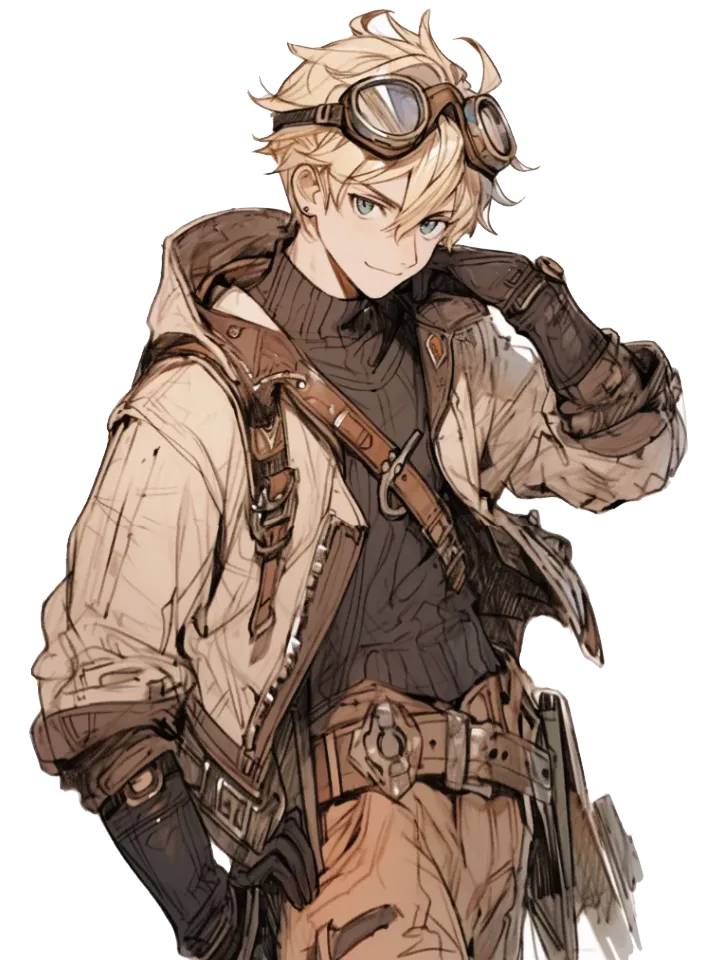
5. プレイヤーが使えるシステム機能
ゲームのプレイ中、画面右上(スマホは上部)のメニューから以下の機能が使えます。
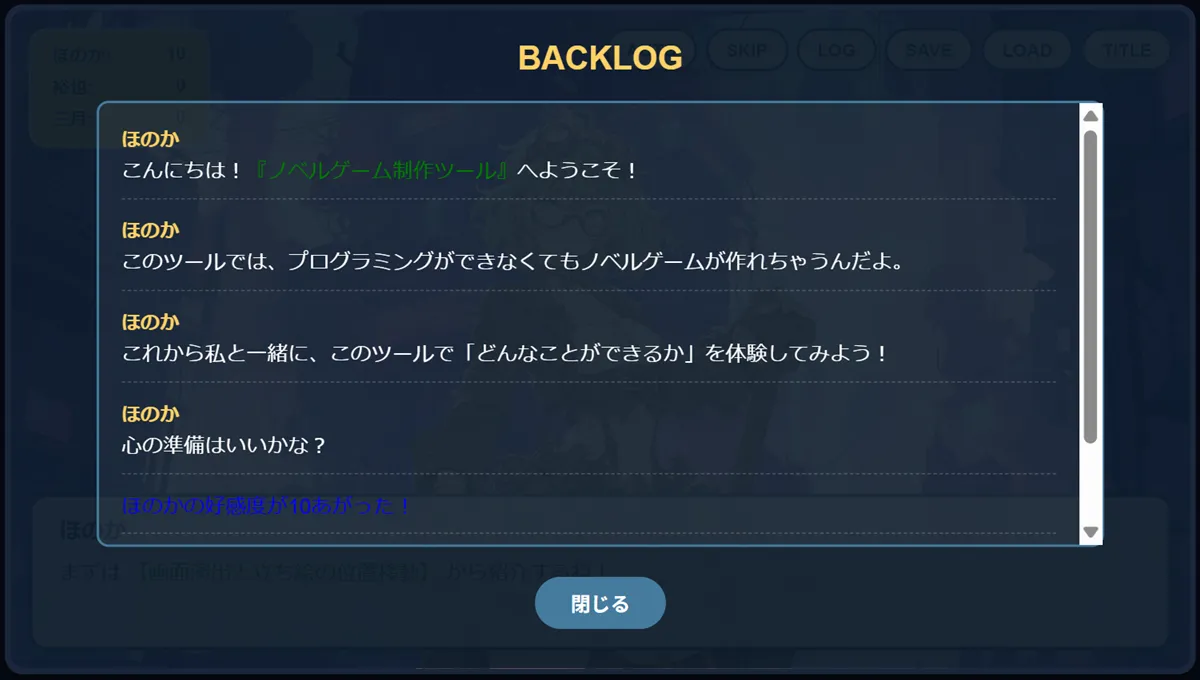
- AUTO : 文章を自動で読み進めます。(AキーでもON/OFF可能)
- SKIP : 一度読んだシーン(既読文章)のみを高速で飛ばします。(SキーでもON/OFF可能)
- LOG : これまでの会話履歴(バックログ)を確認します。画面の上スワイプや上ホイールでも開けます。
- SAVE : 最大3つのスロットにゲームの進行状況を保存します。
- LOAD : セーブしたデータを読み込んで再開します。
- TITLE : タイトル画面に戻ります。
6. ゲーム本体(index.html)のカスタマイズ方法
「index.html」の該当部分を直接書き換えることで、タイトル画面や演出、システム音を変更できます。
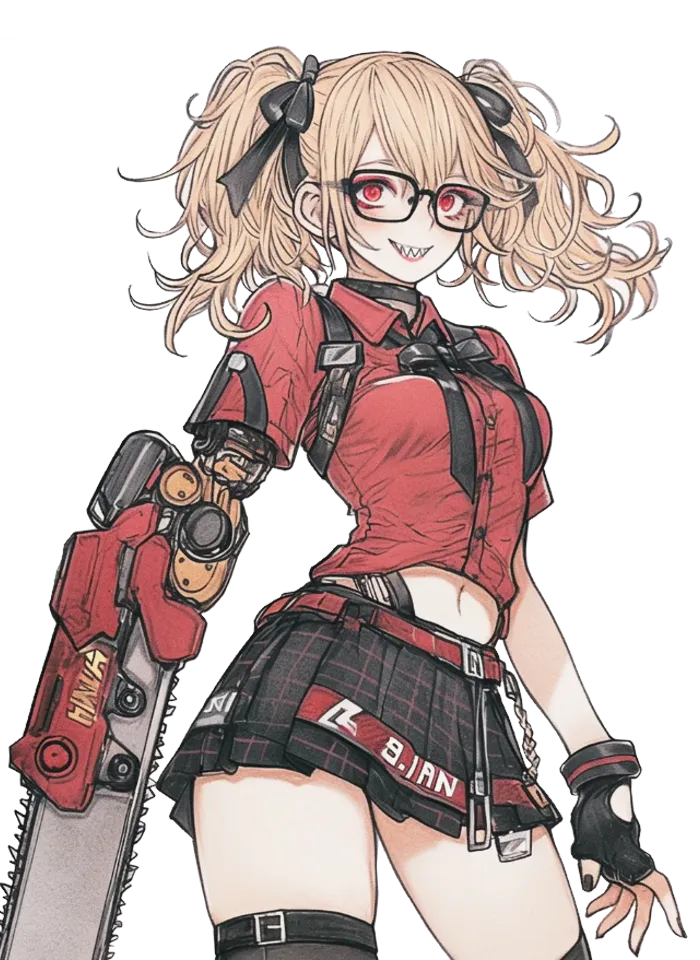
コードの中から編集したい部分を探すのは大変だから、こういったエディタに備わっている検索機能を活用しちゃってね!
タイトル画面の文字を変更する
「index.html」内の「タイトル画面」にある以下の部分を書き換えてください。
<!-- タイトル画面 -->
<div id="title-screen">
  <h1>ノベルゲームタイトル</h1>
  <button id="start-btn" class="menu-btn">NEW GAME</button>
  <button id="title-load-btn" class="menu-btn">LOAD GAME</button>
</div>
タイトル画面の背景を変更する
「index.html」内の「タイトル画面レイヤー」にある以下の部分を書き換えてください。
/* タイトル画面レイヤー */
#title-screen {
  position: absolute;
  top: 0;
  left: 0;
  width: 100%;
  height: 100%;
  background-image: url('images/bg01.webp'); /* ←ここを変更してください */
  background-size: cover;
  background-position: center;
  display: flex;
  flex-direction: column;
  justify-content: center;
  align-items: center;
  gap: 15px;
  z-index: 100;
}
スタッフロールの編集
「index.html」内の「スタッフロールデータ」にある以下の部分を書き換えてください。
img: "images/bg01.webp",
roles: [
  { role: "制作・シナリオ", name: "okojo" },
]
各種システム音の設定
タイトル画面のBGMやシステム音を編集するときは、「index.html」内の「共通定数設定」から以下の部分を書き換えてください。
// 共通定数設定
const TITLE_BGM_URL = "sound/sound01.mp3";
const ENDING_BGM_URL = "sound/sound01.mp3";
const SOUND_EFFECTS = {
  click: "sound/click.mp3",
  type: "sound/type.mp3",
  select: "sound/select.mp3"
};
好感度(変数)を非表示にする
画面左上に表示される好感度(変数)を非表示にしたい場合は以下の部分を削除してください。
<!-- 好感度・ステータス表示 -->
<div id="favor-display"></div>
セーブ・ロード画面で好感度(変数)を非表示にする
セーブ・ロード画面に表示される好感度(変数)を非表示にしたい場合は以下の部分を変更してください。
まず、updateModalSlots 関数内にある以下の行を探します。
<!-- セーブ・ロード画面に文字を表示する -->
 previewEl.textContent = `${data.speaker}: ${shortText} (${favorText})`;
この部分から (${favorText}) を削除して、以下のように書き換えてください。
<!-- セーブ・ロード画面に文字を表示する -->
 previewEl.textContent = `${data.speaker}: ${shortText}`;
⚠️「`;」まで削除しないように注意!
行の末尾にある「`;」を削除してしまうとゲームが正常に動作しなくなります。誤って削除してしまわないようにご注意ください。
7. 【応用編】UIのカラーデザインを変更する
「index.html」のスタイル定義(CSS)を書き換えるだけで、ゲーム全体の配色(UIデザイン)を一括で変更できます。
そういうときは『index.html』の先頭近くにある『:root { ... }』の中身(カラーコード)を書き換えるだけで、ボタンやメッセージ枠の色がぜんぶ一緒に変わるんだ!
変更場所(index.html の先頭付近)
「index.html」をテキストエディタで開き、以下の :root 部分のカラーコードをご希望の色に書き換えてください。
:root {
      /* ベース背景色 */
      --bg-outer: #050a14;               /* 画面外側の背景色 */
      --bg-game: #0d1b2a;                /* ゲーム画面・モーダル背景色 */
      --border-game: #1b263b;            /* ゲーム画面枠線 */

      /* メインテーマカラー(ボタン・アクセント) */
      --color-primary: #ffd166;        /* 主ボタン背景・強調表示 */
      --color-primary-hover: #ffeea9;  /* 主ボタンホバー時 */
      --color-primary-text: #1d3557;   /* 主ボタン・好感度枠のテキスト色 */

      /* サブボタン・システムUI */
      --color-secondary: #ffffff;        /* システムボタン背景 */
      --color-secondary-border: #1d3557; /* システムボタン枠線 */
      --color-secondary-text: #1d3557;   /* システムボタンテキスト色 */
      --color-active: #e63946;           /* AUTO/SKIP有効時ハイライト色 */

      /* メッセージウィンドウ */
      --msg-box-bg: rgba(255, 255, 255, 0.92); /* メッセージ枠背景 */
      --msg-box-border: #1d3557;        /* メッセージ枠線 */
      --msg-speaker-text: #1d3557;      /* 話者名テキスト色 */
      --msg-body-text: #2b2d42;          /* 本文テキスト色 */

      /* セーブ・ロード・バックログ(モーダル画面) */
      --modal-bg: rgba(13, 27, 42, 0.95); /* モーダル全体の背景 */
      --modal-card-bg: #ffffff;          /* セーブスロット背景色 */
      --modal-card-border: #457b9d;      /* セーブスロット枠線 */
      --modal-btn-bg: #457b9d;           /* 閉じるボタン背景色 */
      --modal-btn-hover: #1d3557;        /* 閉じるボタンホバー時 */
      --text-light: #ffffff;             /* モーダル用基本文字色 */
    }
カラーコードの設定例(テーマ別サンプル)
作品の雰囲気に合わせて、以下のコードブロックを丸ごとコピーして :root { ... } 部分に上書き貼り付けして利用できます。
1. ダーク・サイバー風(クール・SF系)
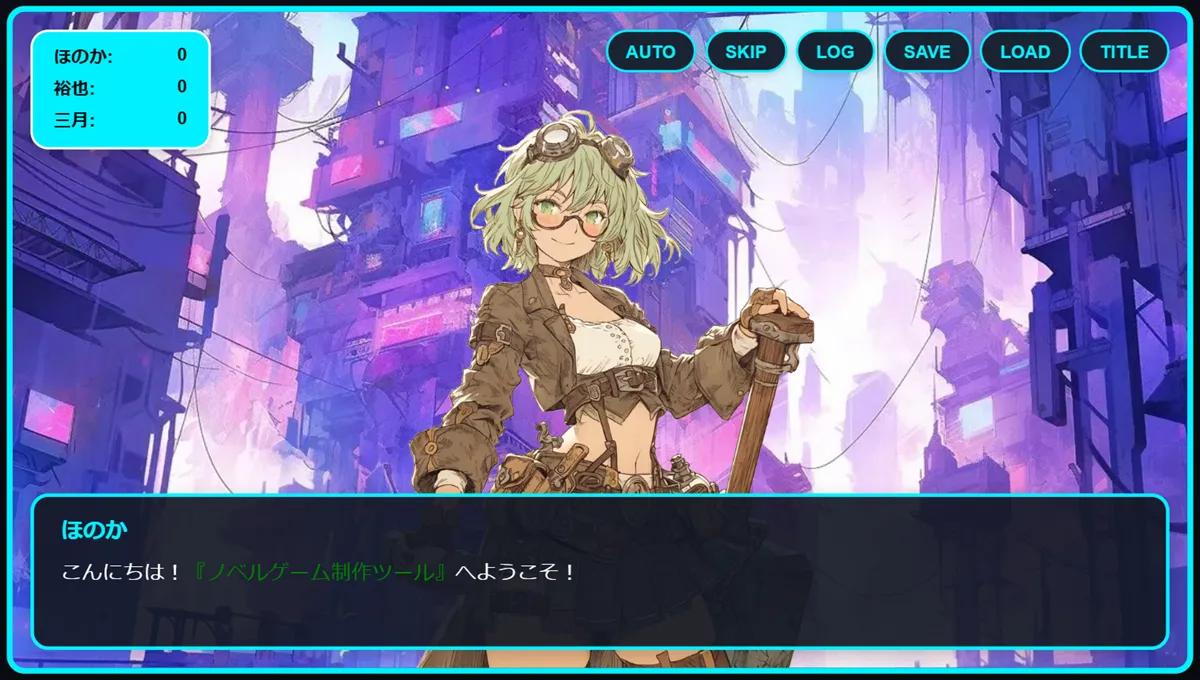
:root {
  --bg-outer: #0b0e14;
  --bg-game: #121824;
  --border-game: #00f0ff;
  --color-primary: #00f0ff;
  --color-primary-hover: #70f7ff;
  --color-primary-text: #0b0e14;
  --color-secondary: #1a2332;
  --color-secondary-border: #00f0ff;
  --color-secondary-text: #00f0ff;
  --color-active: #ff0055;
  --msg-box-bg: rgba(18, 24, 36, 0.92);
  --msg-box-border: #00f0ff;
  --msg-speaker-text: #00f0ff;
  --msg-body-text: #ffffff;
  --modal-bg: rgba(11, 14, 20, 0.95);
  --modal-card-bg: #1a2332;
  --modal-card-border: #00f0ff;
  --modal-btn-bg: #00f0ff;
  --modal-btn-hover: #70f7ff;
  --text-light: #ffffff;
}
2. モノクロ・シック風(ミステリー・シリアス系)
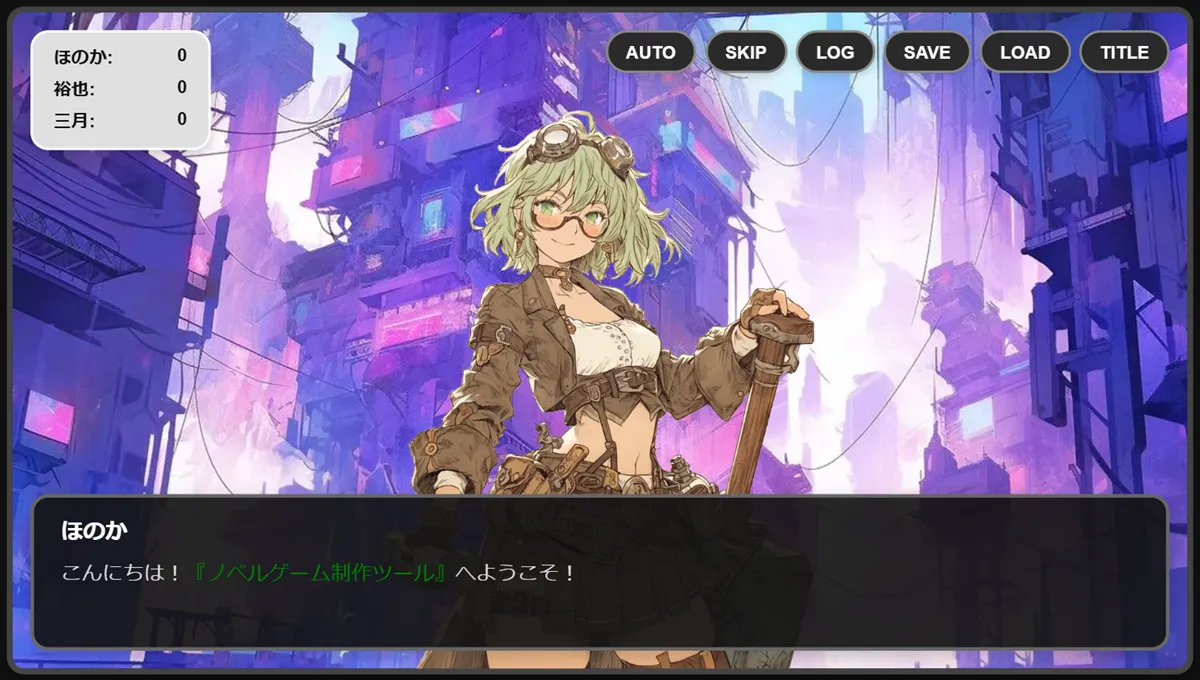
:root {
  --bg-outer: #121212;
  --bg-game: #1a1a1a;
  --border-game: #444444;
  --color-primary: #e0e0e0;
  --color-primary-hover: #ffffff;
  --color-primary-text: #121212;
  --color-secondary: #2a2a2a;
  --color-secondary-border: #888888;
  --color-secondary-text: #ffffff;
  --color-active: #880000;
  --msg-box-bg: rgba(20, 20, 20, 0.92);
  --msg-box-border: #666666;
  --msg-speaker-text: #ffffff;
  --msg-body-text: #dddddd;
  --modal-bg: rgba(18, 18, 18, 0.95);
  --modal-card-bg: #2a2a2a;
  --modal-card-border: #666666;
  --modal-btn-bg: #444444;
  --modal-btn-hover: #666666;
  --text-light: #ffffff;
}
3. 和風・レトロ風(時代物・伝奇系)
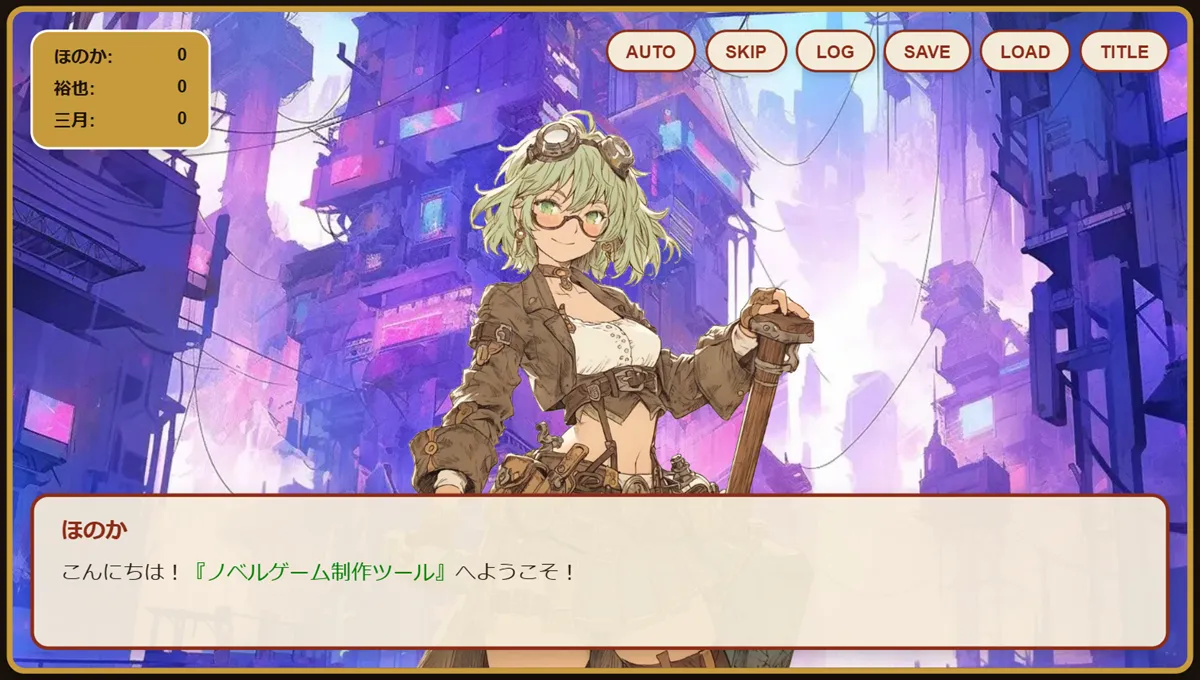
:root {
  --bg-outer: #1c140d;
  --bg-game: #2b1f14;
  --border-game: #c89b3c;
  --color-primary: #c89b3c;
  --color-primary-hover: #e5b85c;
  --color-primary-text: #1c140d;
  --color-secondary: #f4ebd9;
  --color-secondary-border: #8c2d19;
  --color-secondary-text: #8c2d19;
  --color-active: #8c2d19;
  --msg-box-bg: rgba(244, 235, 217, 0.94);
  --msg-box-border: #8c2d19;
  --msg-speaker-text: #8c2d19;
  --msg-body-text: #2b1f14;
  --modal-bg: rgba(28, 20, 13, 0.95);
  --modal-card-bg: #f4ebd9;
  --modal-card-border: #c89b3c;
  --modal-btn-bg: #8c2d19;
  --modal-btn-hover: #a83a22;
  --text-light: #ffffff;
}
4. キュート・パステル風(恋愛・日常・ポップ系)
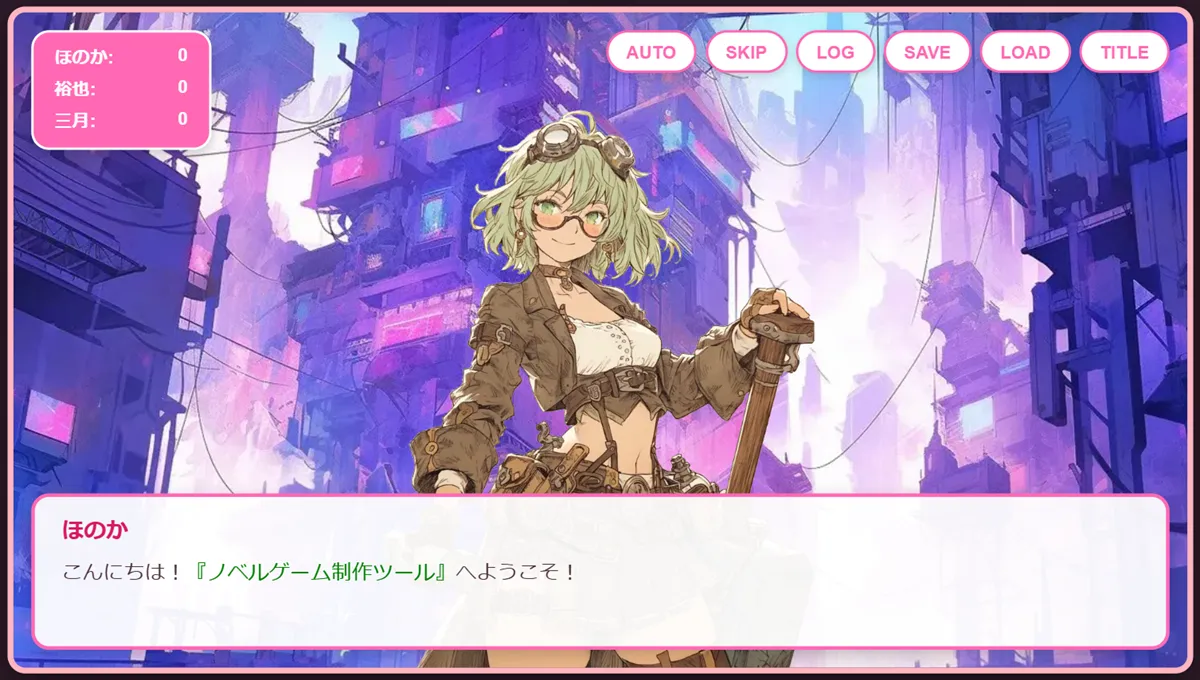
:root {
  --bg-outer: #2d1b28;
  --bg-game: #fff0f5;
  --border-game: #ffb6c1;
  --color-primary: #ff69b4;
  --color-primary-hover: #ff8da1;
  --color-primary-text: #ffffff;
  --color-secondary: #ffffff;
  --color-secondary-border: #ff69b4;
  --color-secondary-text: #ff69b4;
  --color-active: #ff1493;
  --msg-box-bg: rgba(255, 255, 255, 0.94);
  --msg-box-border: #ff69b4;
  --msg-speaker-text: #d81b60;
  --msg-body-text: #4a2e35;
  --modal-bg: rgba(45, 27, 40, 0.95);
  --modal-card-bg: #ffffff;
  --modal-card-border: #ffb6c1;
  --modal-btn-bg: #ff69b4;
  --modal-btn-hover: #ff8da1;
  --text-light: #ffffff;
}
5. ゴシック・ダークホラー風(サスペンス・ダークファンタジー系)
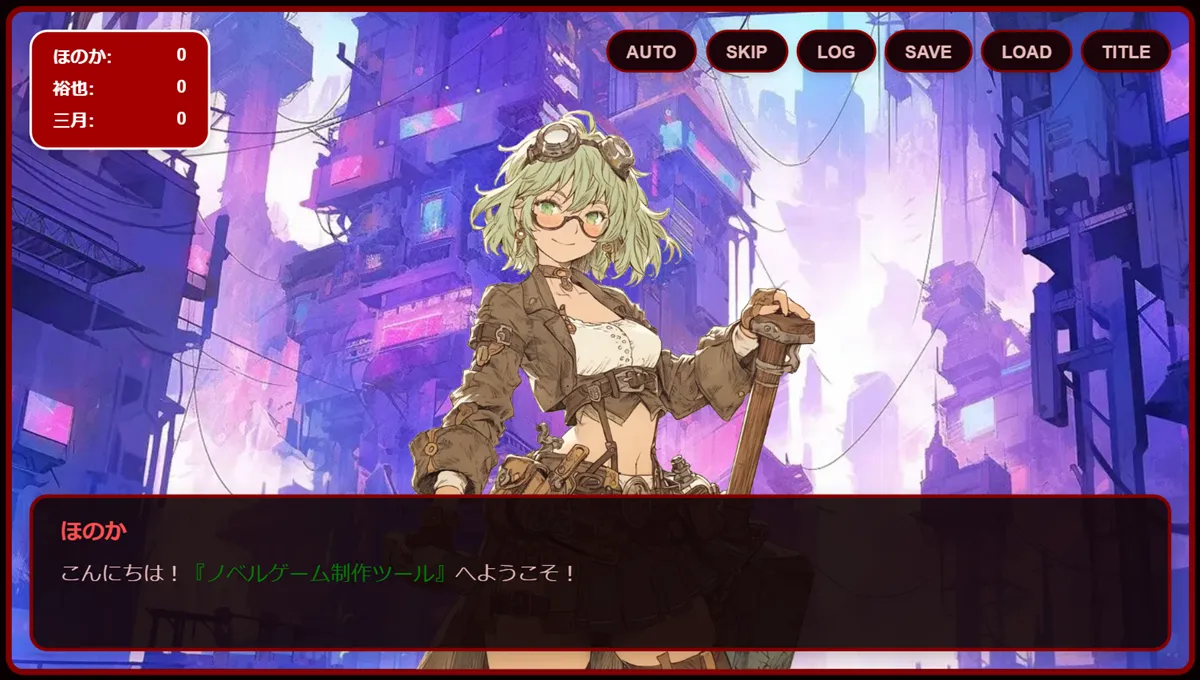
:root {
  --bg-outer: #0a0002;
  --bg-game: #140307;
  --border-game: #800000;
  --color-primary: #a30000;
  --color-primary-hover: #cc0000;
  --color-primary-text: #ffffff;
  --color-secondary: #1a050a;
  --color-secondary-border: #800000;
  --color-secondary-text: #e6b8b8;
  --color-active: #ff0000;
  --msg-box-bg: rgba(20, 5, 8, 0.92);
  --msg-box-border: #800000;
  --msg-speaker-text: #ff4d4d;
  --msg-body-text: #e6b8b8;
  --modal-bg: rgba(10, 0, 2, 0.96);
  --modal-card-bg: #1a050a;
  --modal-card-border: #800000;
  --modal-btn-bg: #800000;
  --modal-btn-hover: #a30000;
  --text-light: #ffffff;
}8. ツールを公開・配布する
作品を公開・配布する場合(プレイヤー環境)
「index.html」と「scenario.txt」(および使用する画像・音声素材)をWebサーバーにアップロードすれば、スマホやPCのブラウザで誰でも遊べる状態で公開できます。
ライセンス・利用規約
- 本ツールで制作したゲームは、個人サイトで公開したり、SNSで紹介するなど、個人的な用途において自由にご利用できます。
- 本ツールで使用している画像および音楽はフリー素材をお借りしているものです。著作権は各制作者様に帰属します。
- クレジット表記(ツールの制作者名の記載)は任意です。