
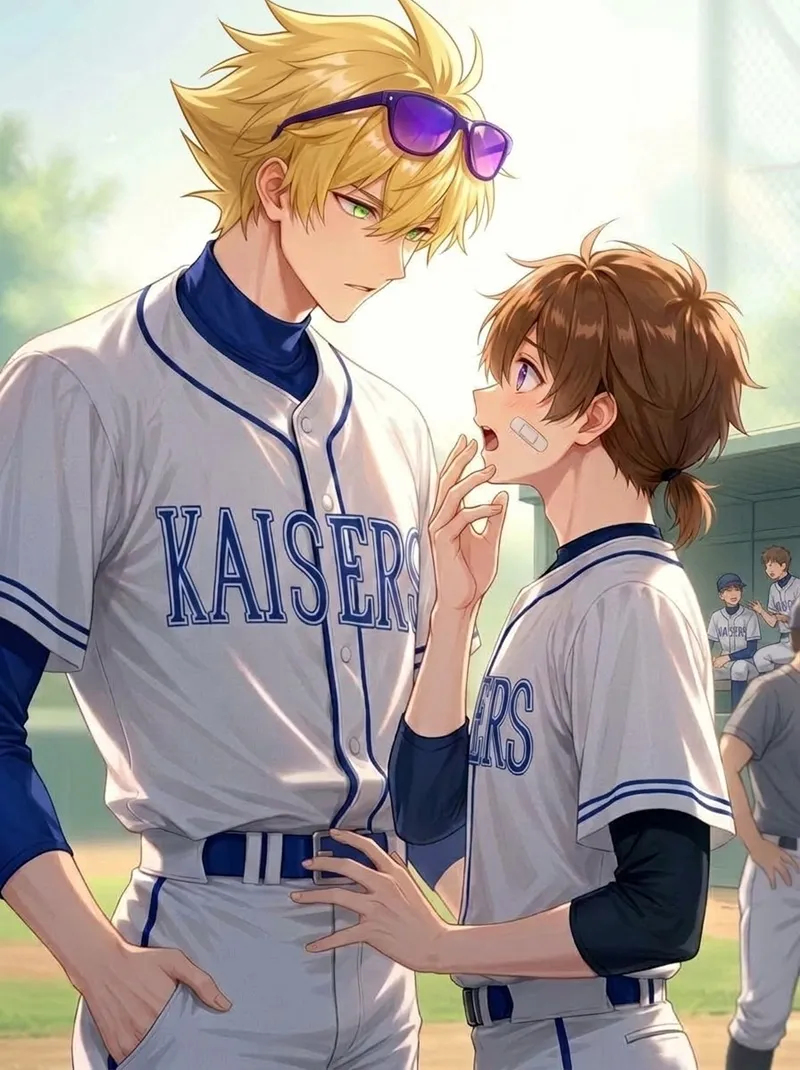
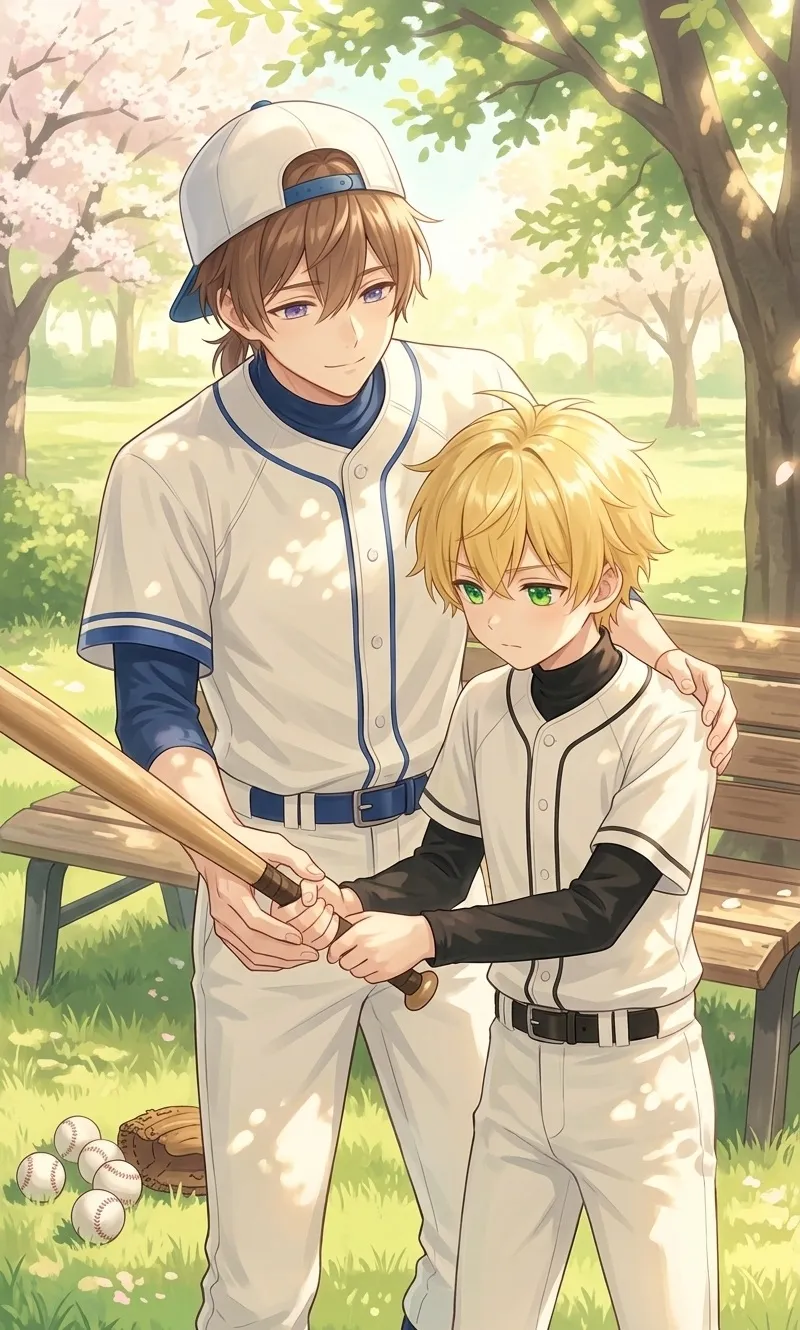
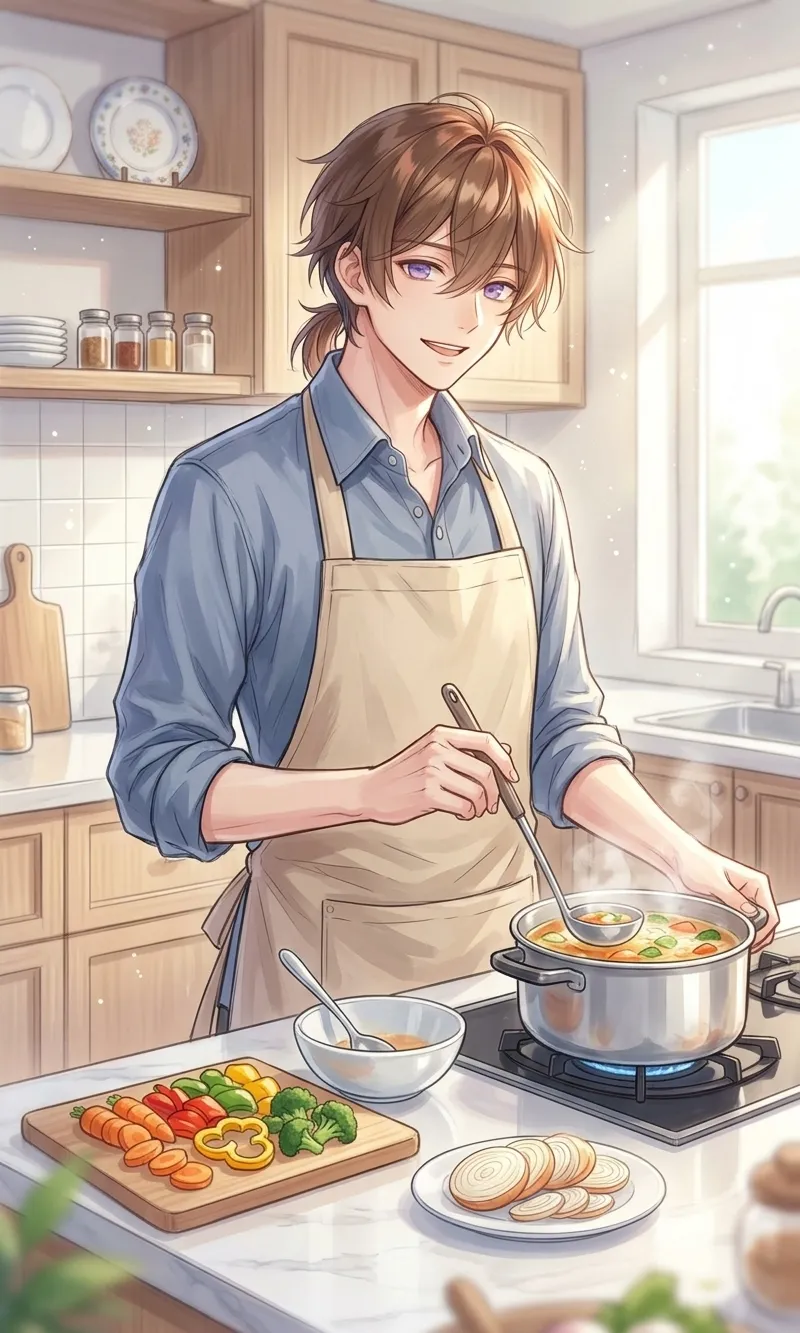
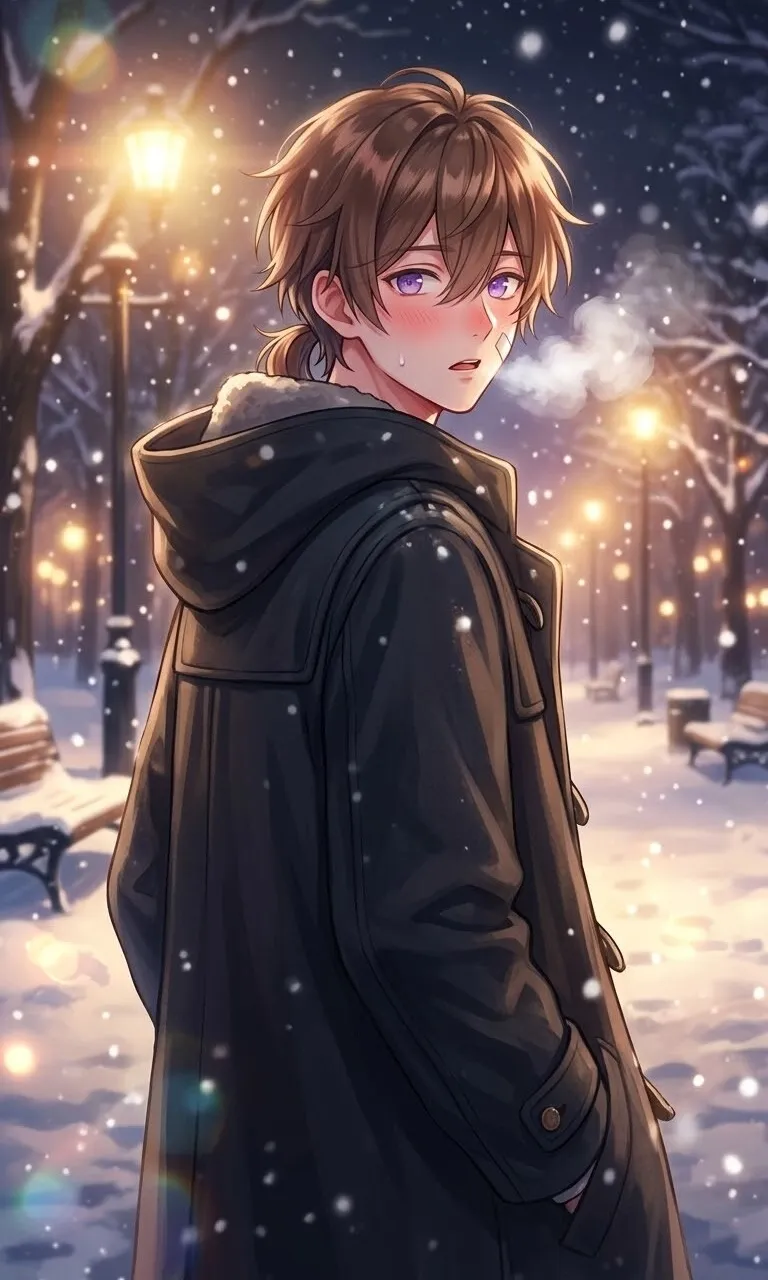
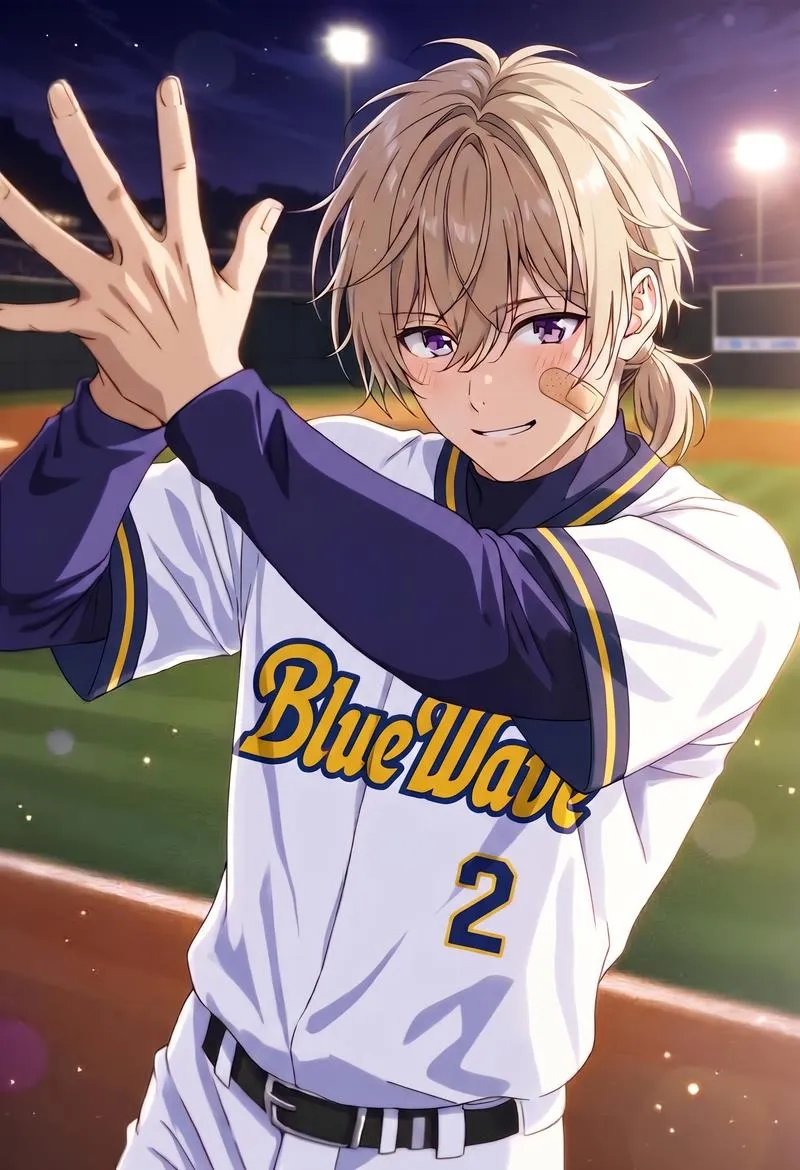
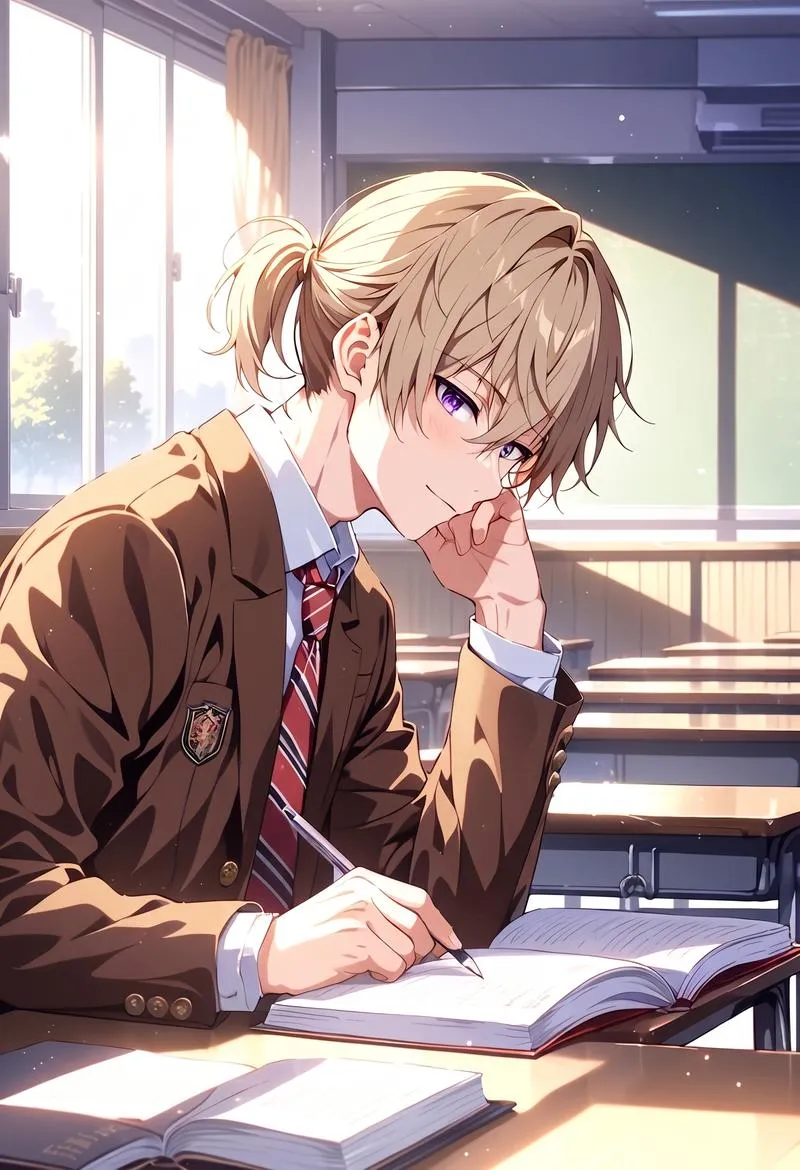
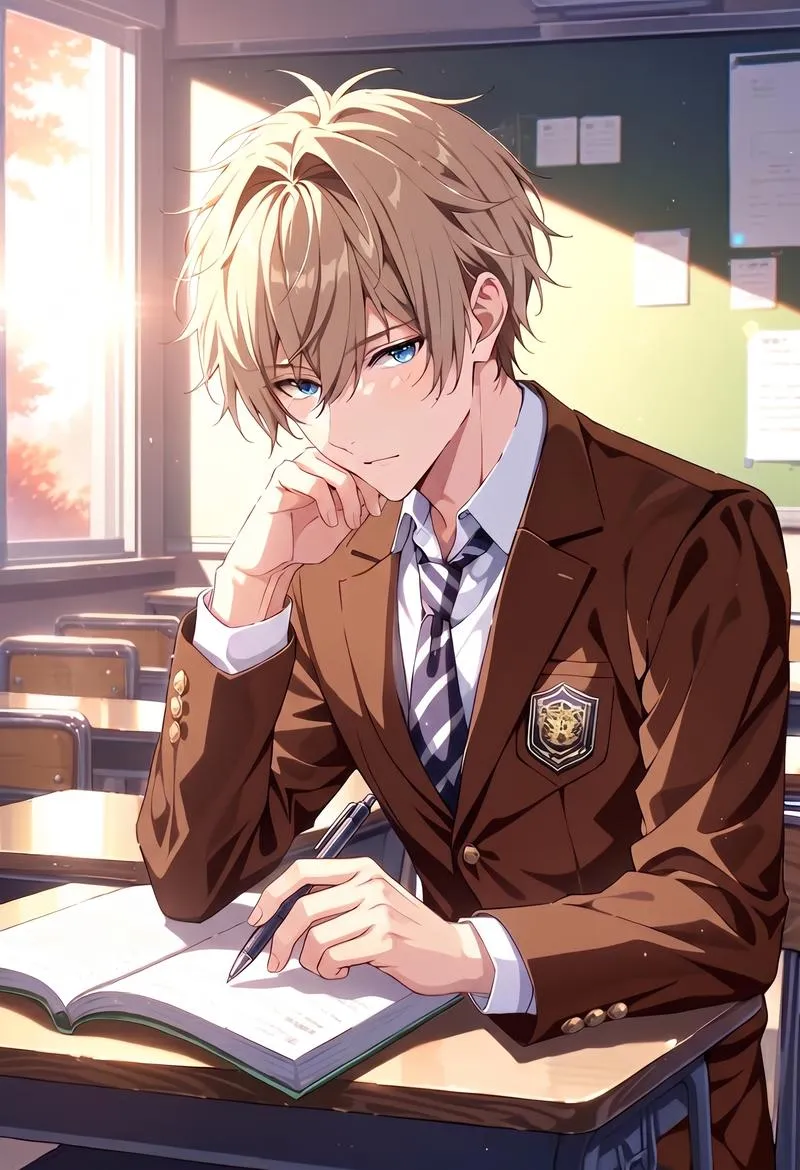
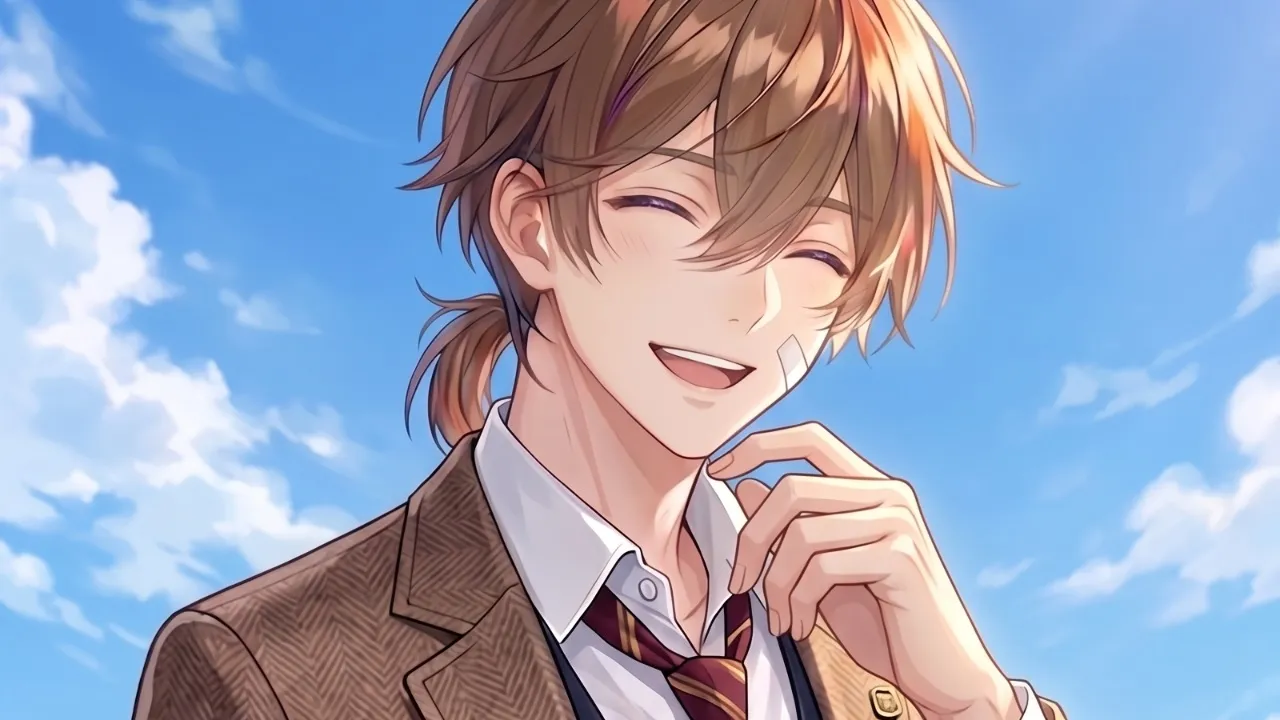
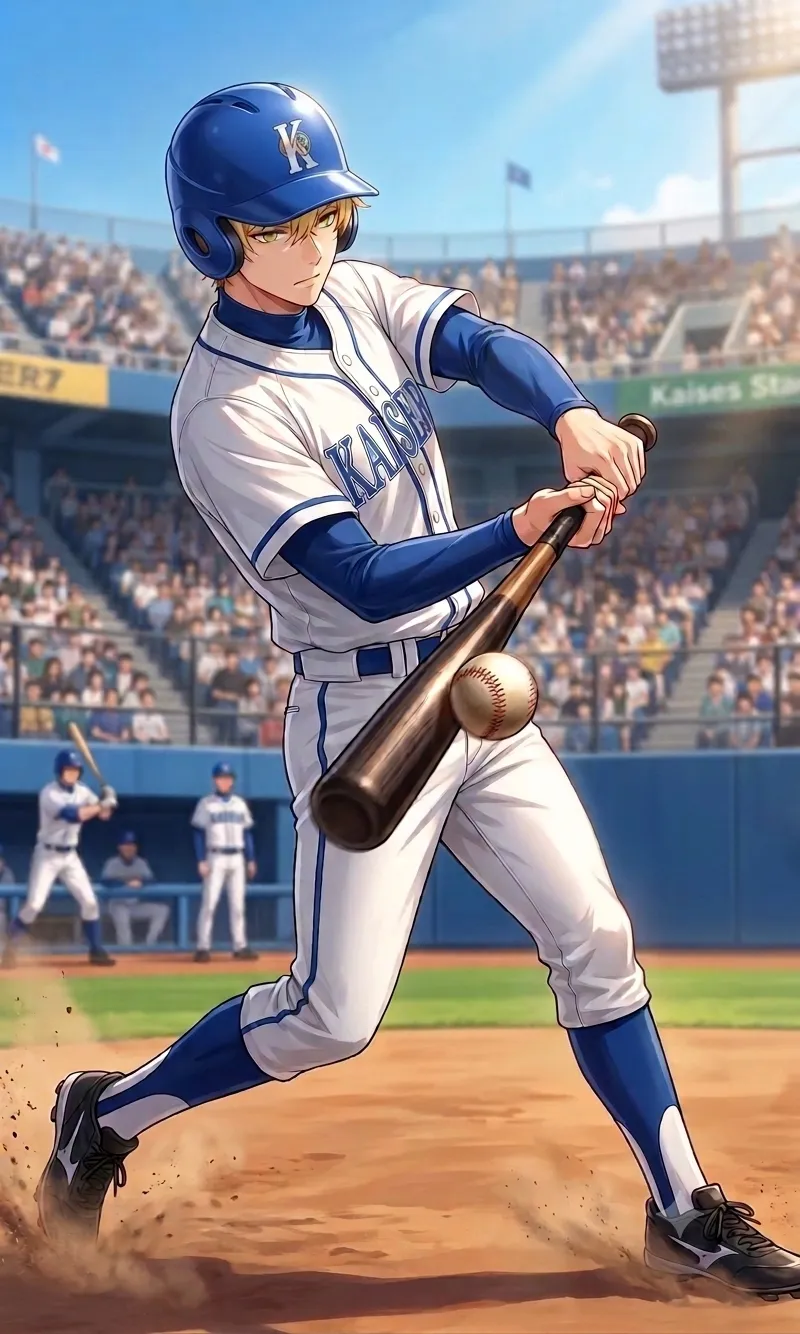
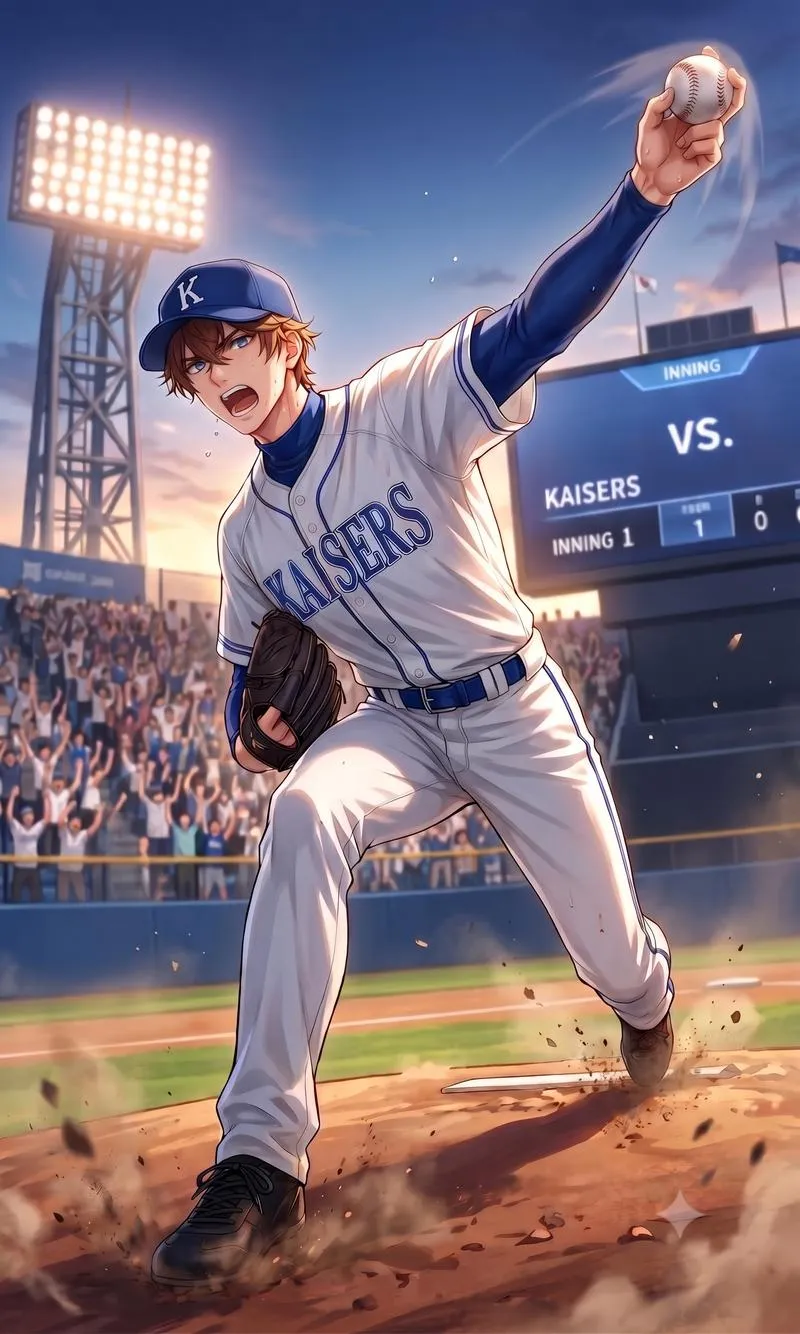
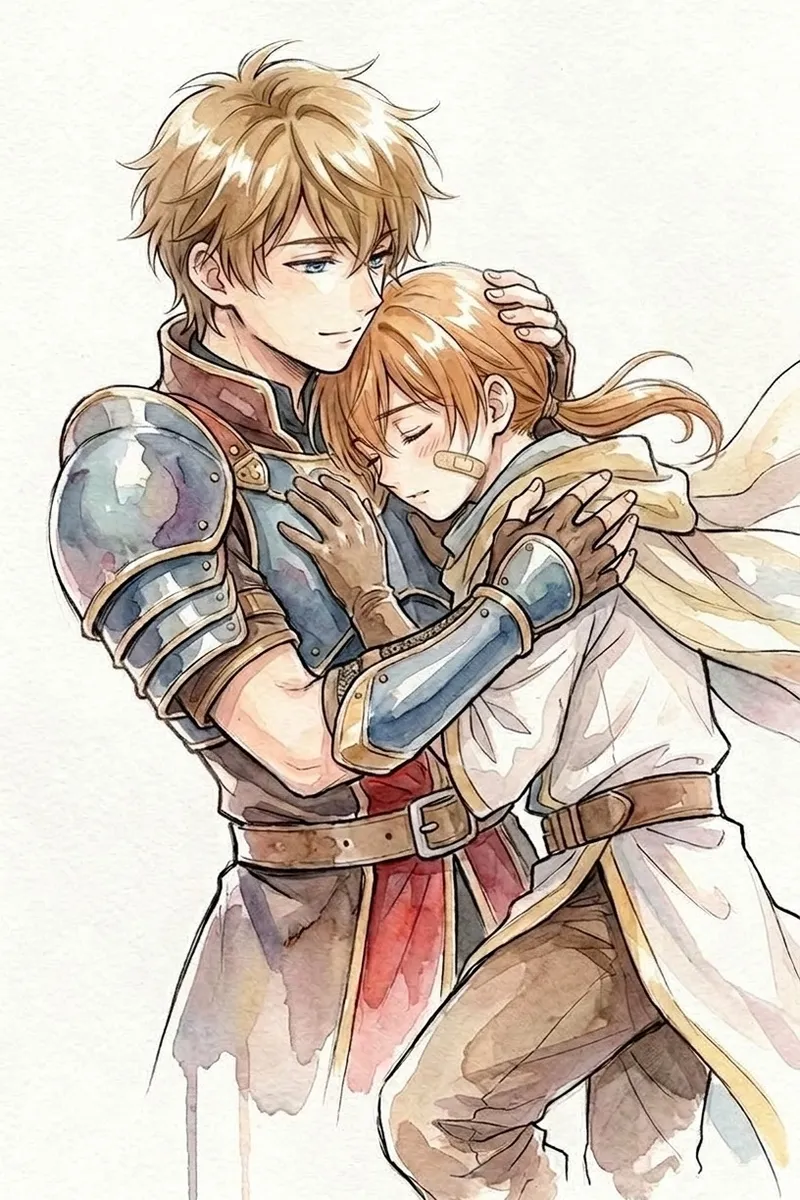
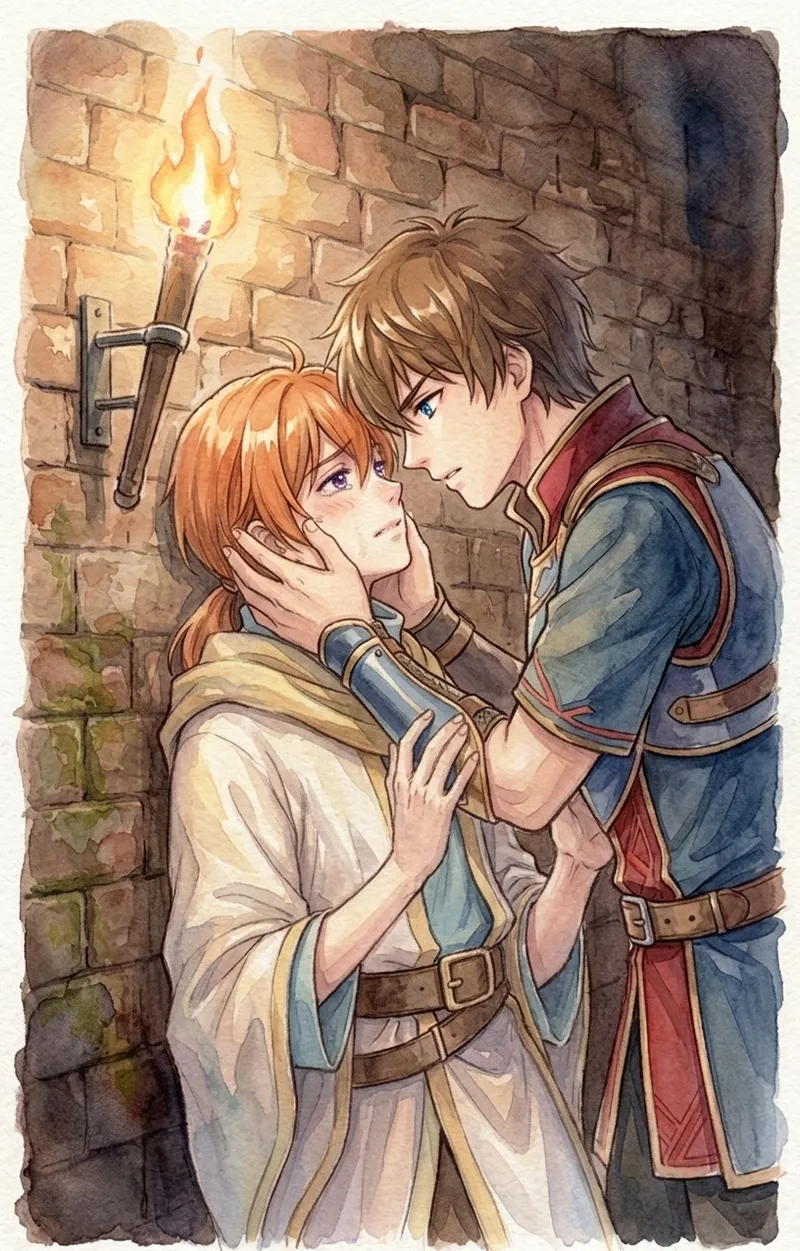
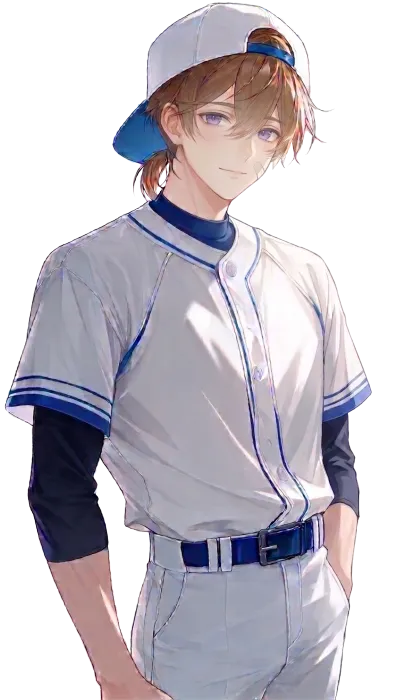
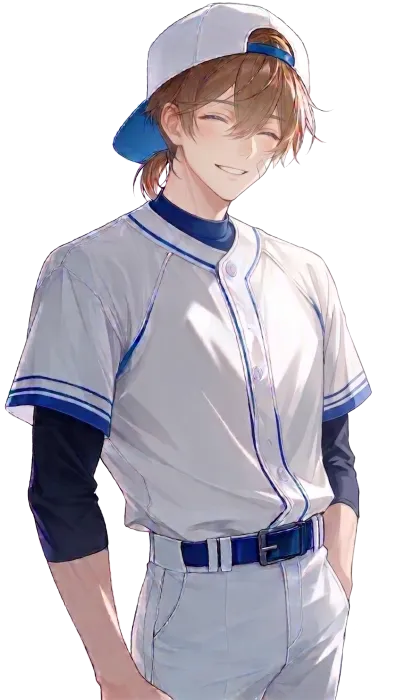
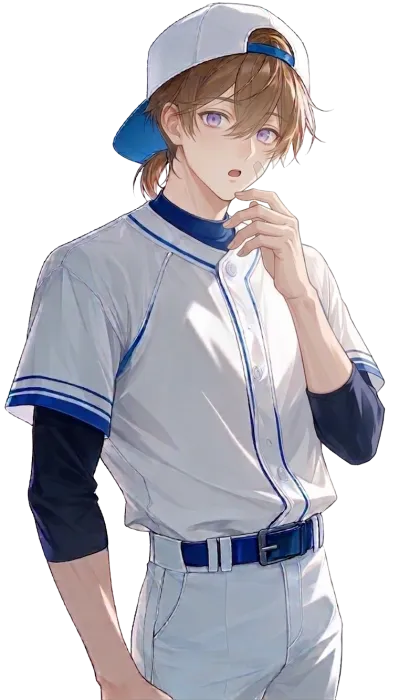
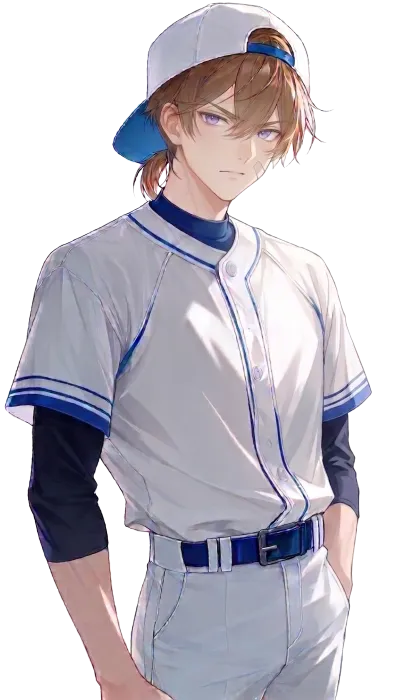



Gemini×PixAIでゲームの立ち絵を生成する
工程①:プロンプトの抽出
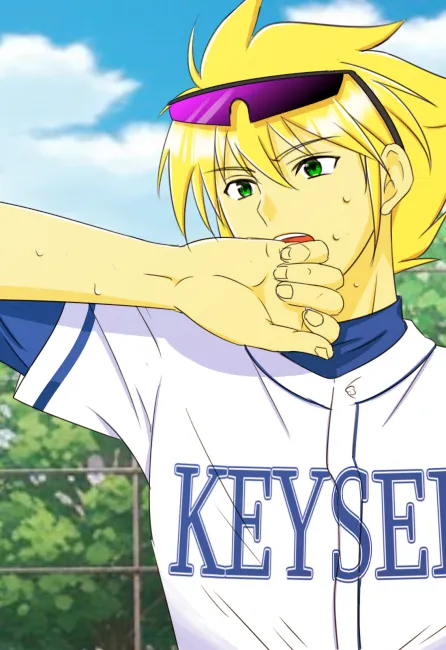
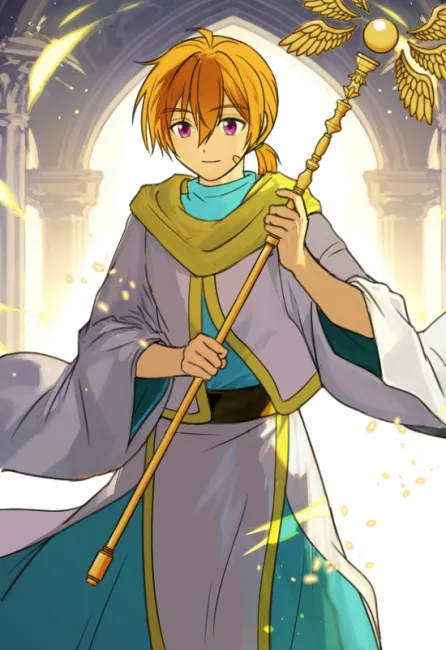
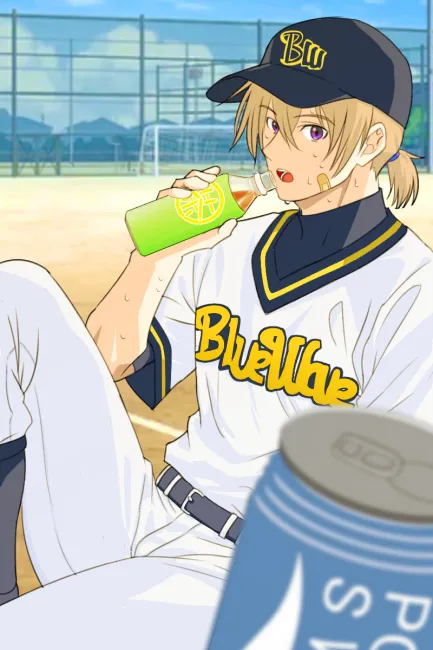
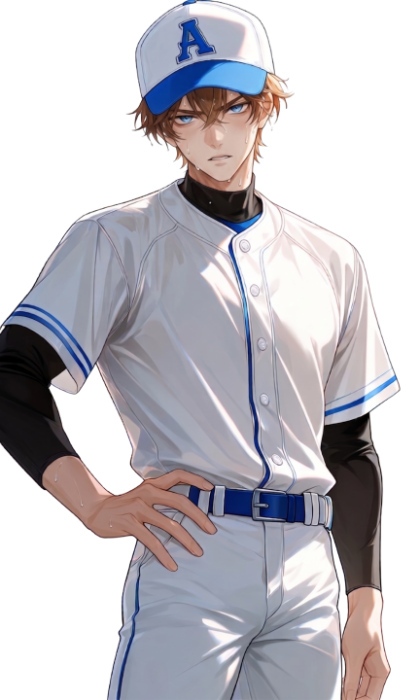
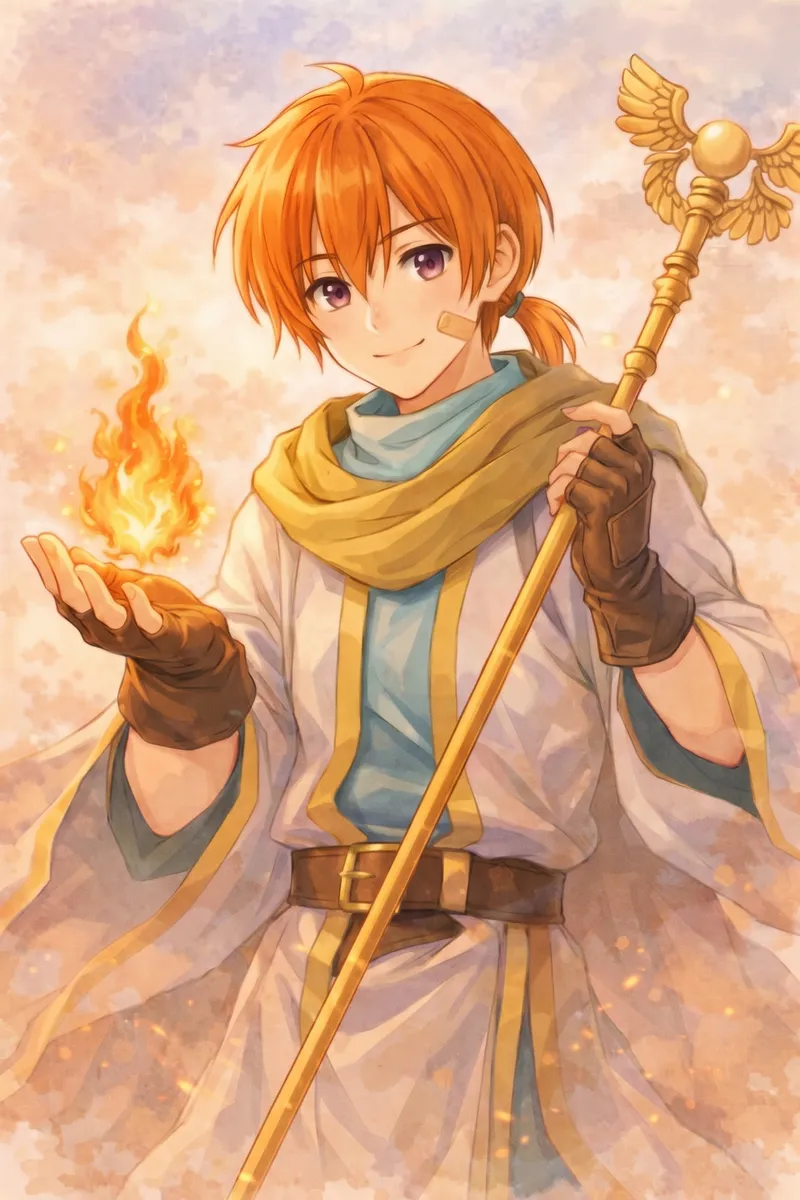
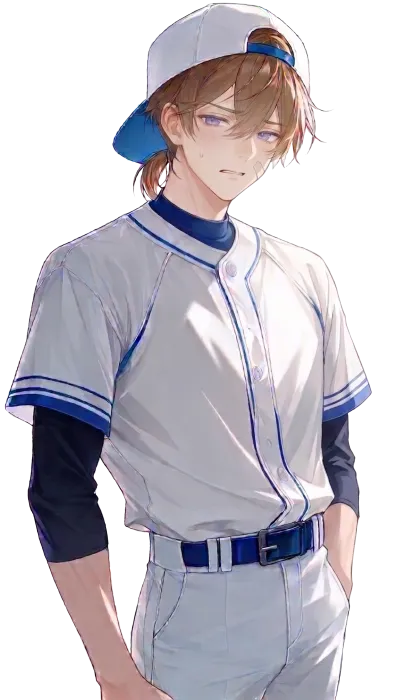
▲ プロンプト抽出に使用した自作絵
自分で作画したキャラクターの画像をGeminiのチャットに添付し、「添付画像のキャラクターをPixAIで作成するためのプロンプトを教えてください。ゲームの立ち絵として使用したいので、背景は白色にしてください」といった要望を入力して送信します。
すると、Geminiがプロンプト(AIへの指示文)に加えて「こういう画像を作成したい場合はこうするといいよ」といったアドバイスを教えてくれます。
「Gemini」「PixAI」とは
「Gemini」はGoogleが開発・提供するマルチモーダル(複数の情報形式)に対応した対話型のAIです。
「PixAI」はテキスト(プロンプト)やラフ画から高画質なアニメ調の画像を生成できるAI画像生成プラットフォームです。
工程②:画像の出力
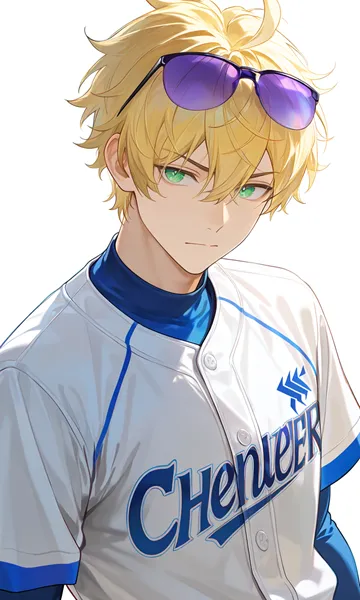
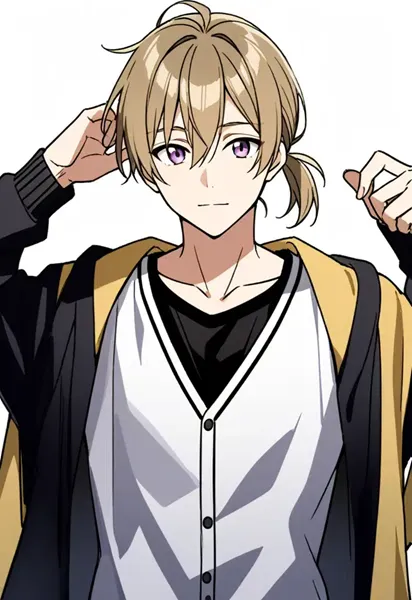
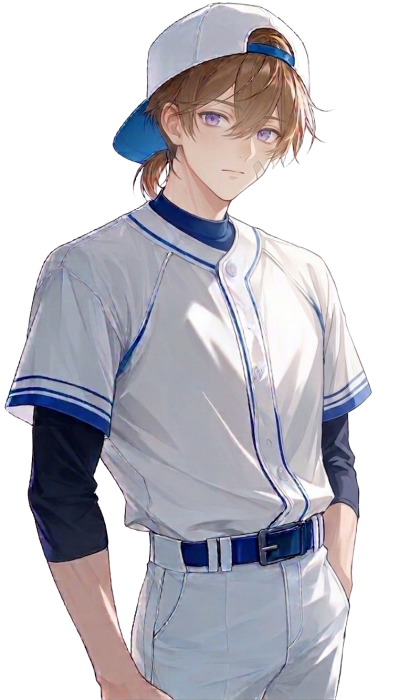
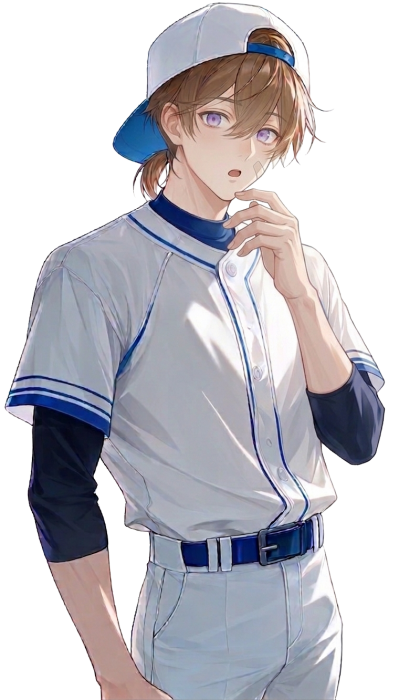
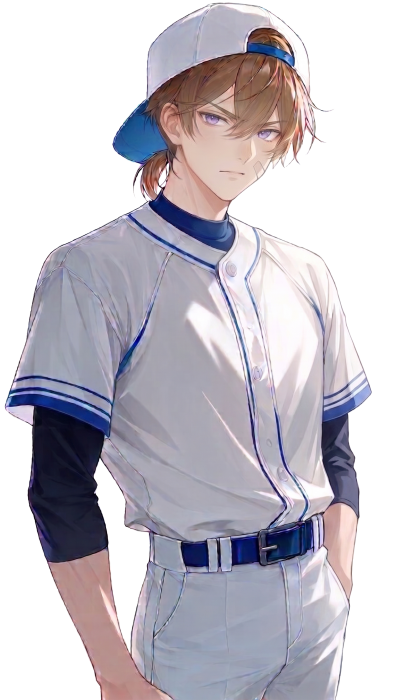
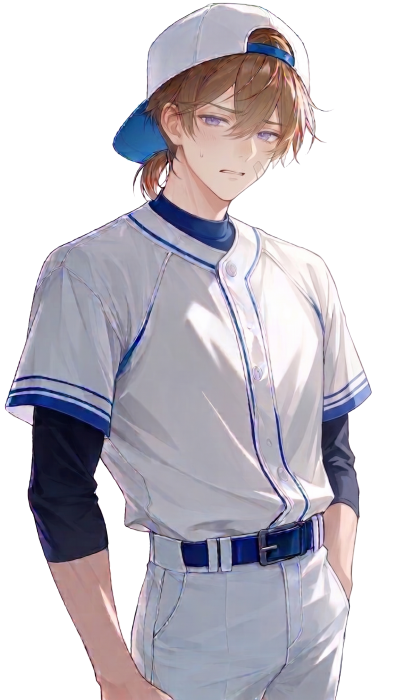
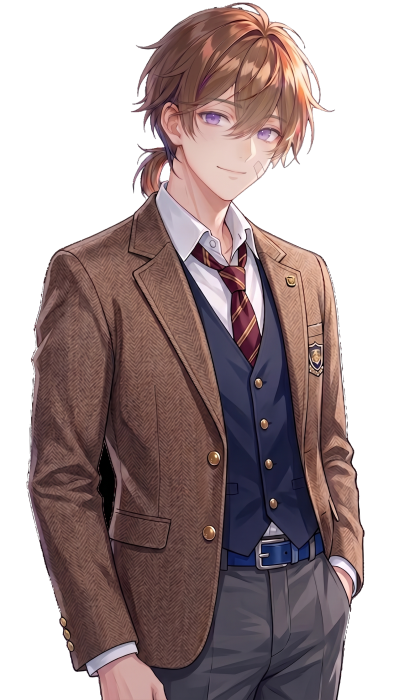
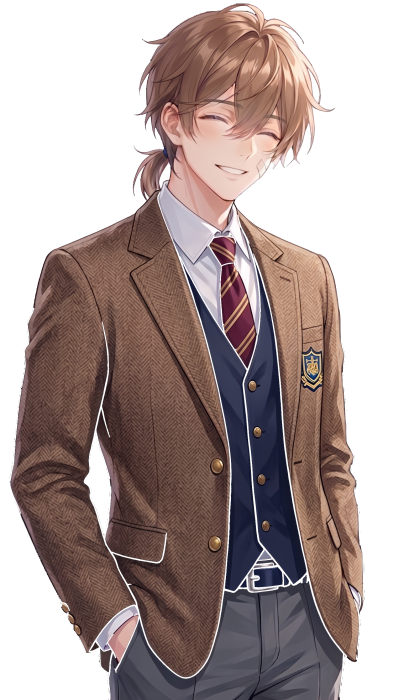
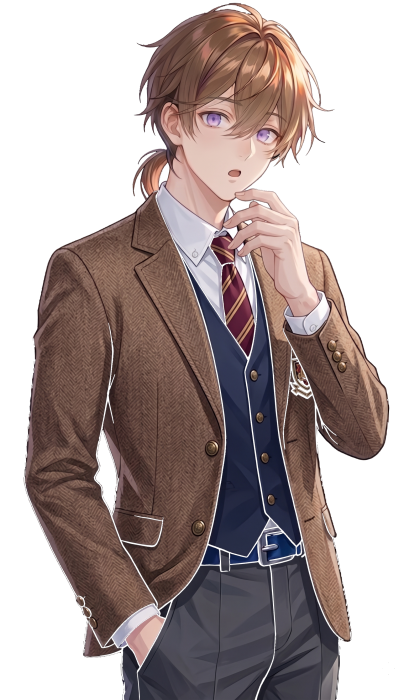
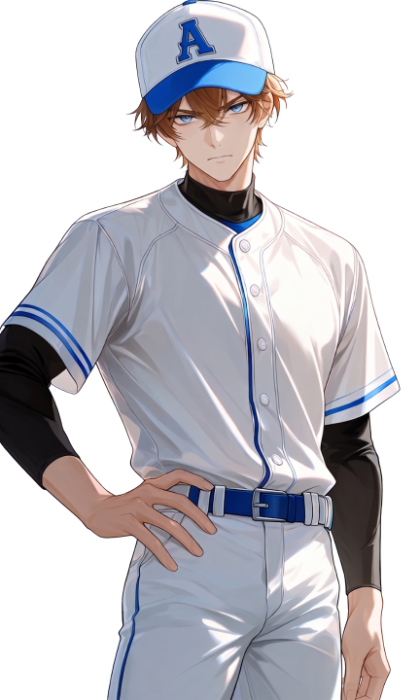
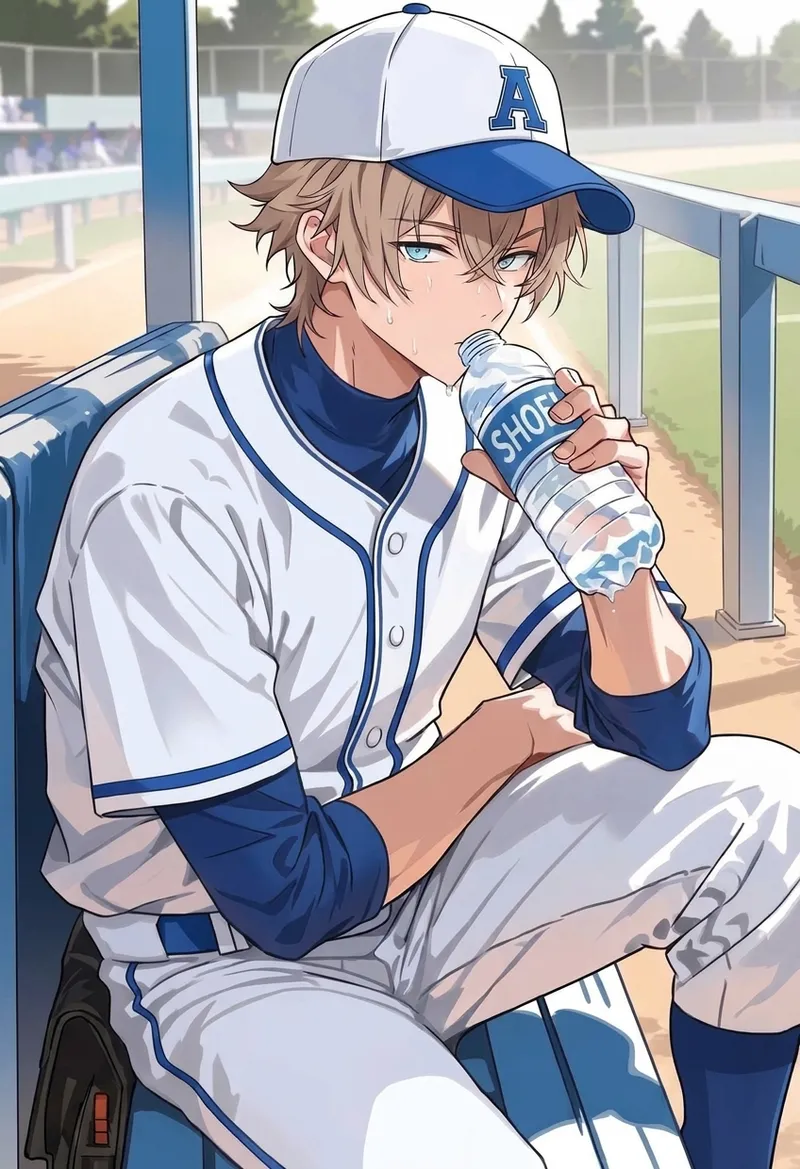
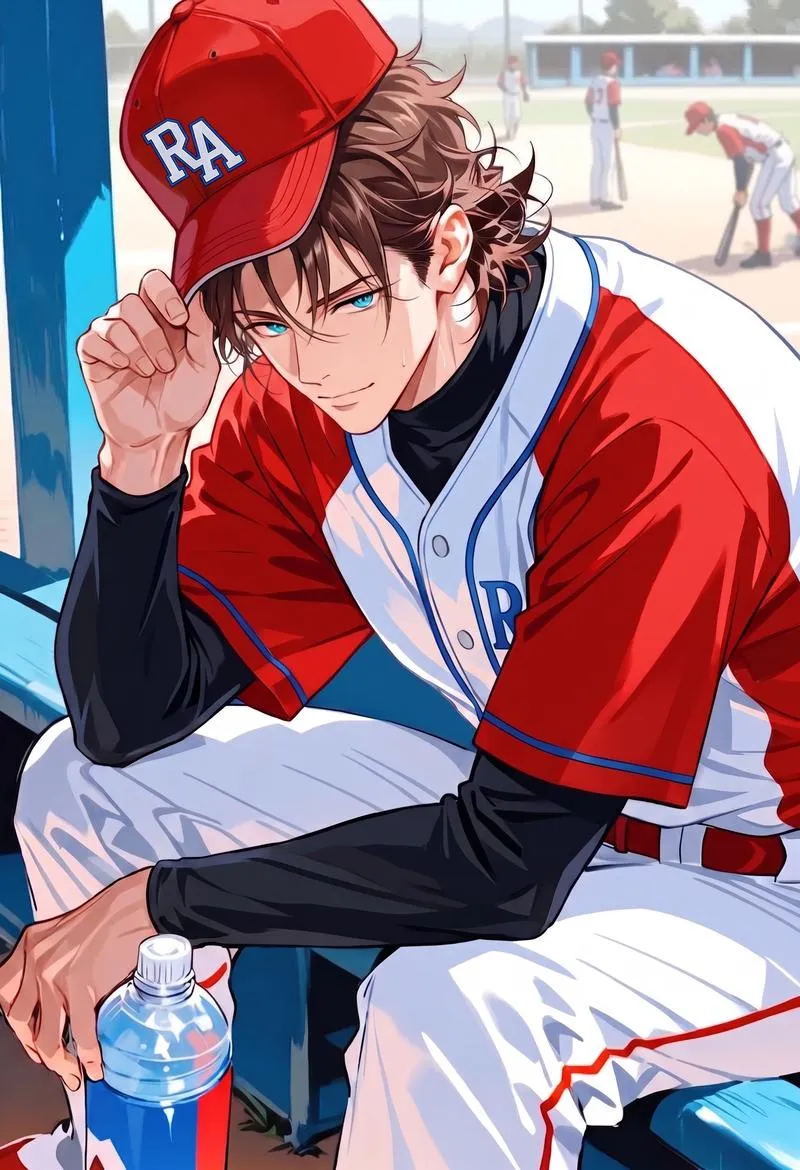
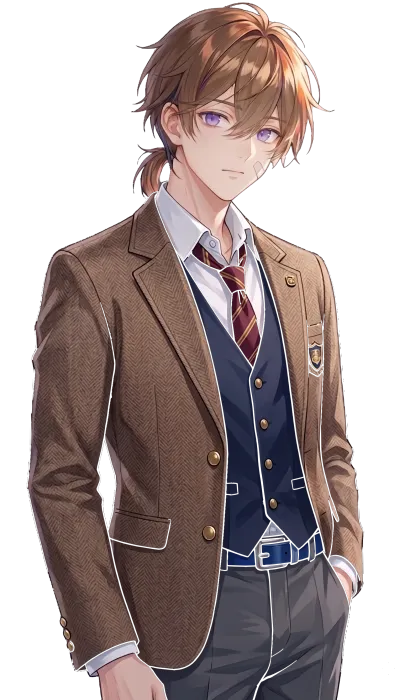
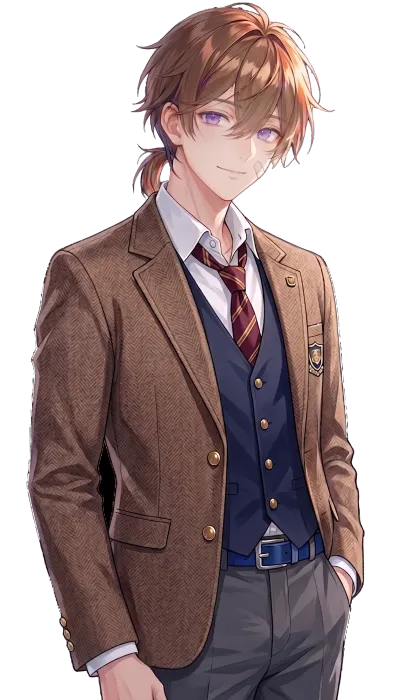
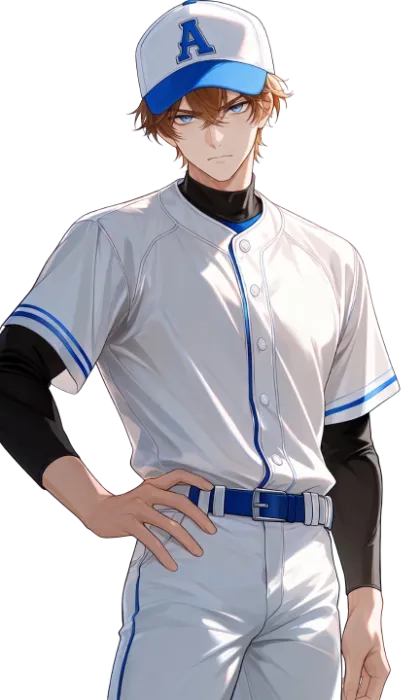
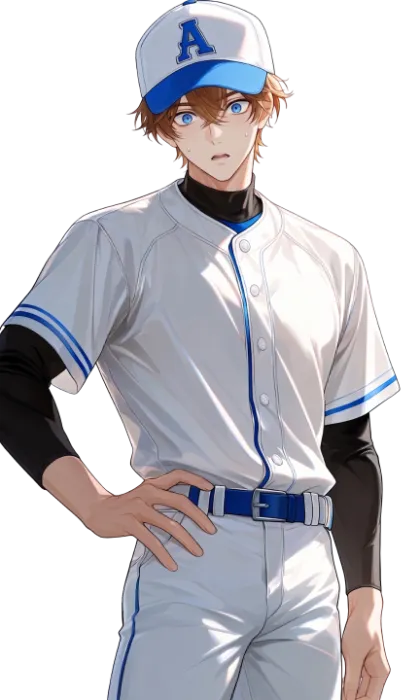
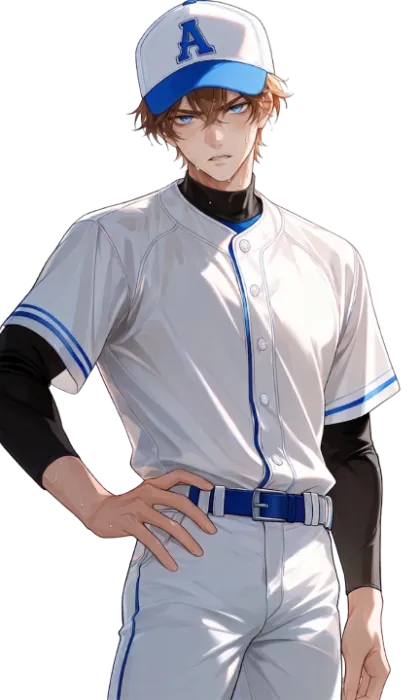
▲ プロンプトを元にPixAIが生成した画像
Geminiが出力したプロンプトをコピーし、PixAIの入力欄に入力して送信します。
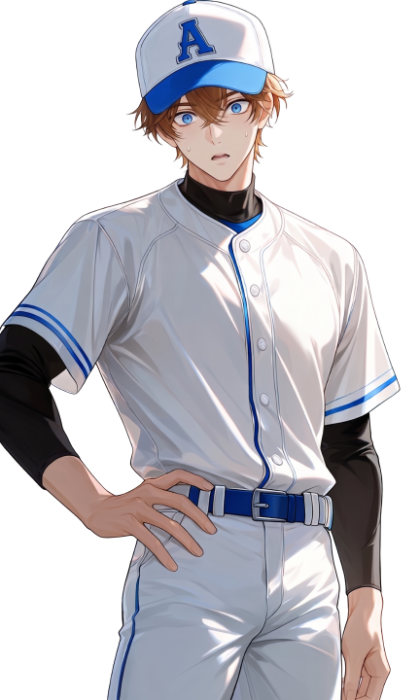
※工程①で使用したプロンプトの元画像ではキャラクターが汗をかいているので、Geminiが出力したプロンプトにも「sweat」などが含まれています。今回作成したい画像に汗は不要のため、画像を出力する前に削除しておきました。
PixAIのモデルは個人的な好みから「Tsubaki.2」を選択。立ち絵として使用するため、画像サイズは縦長の「3:5(デフォルト値)」にしています。
ネガティブプロンプト(除外したい要素)について
AIに画像を作成してもらうときは、通常のプロンプトに加えて「ネガティブプロンプト」を指定しておくことで、よりイメージに近い画像が生成できるようになります。
PixAIでネガティブプロンプトを指定したい場合は、モードを「プロ」以上にしたのちに、「詳細設定」から指定することでネガティブプロンプトが適用されます。
工程③:細部の調整
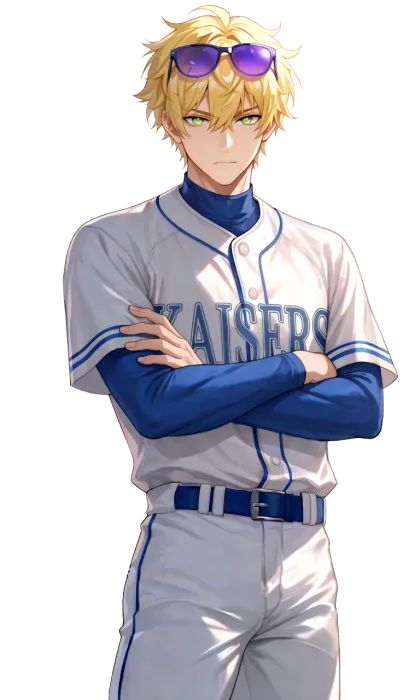
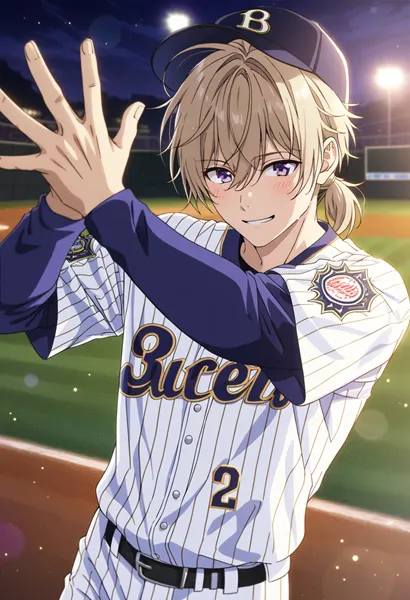
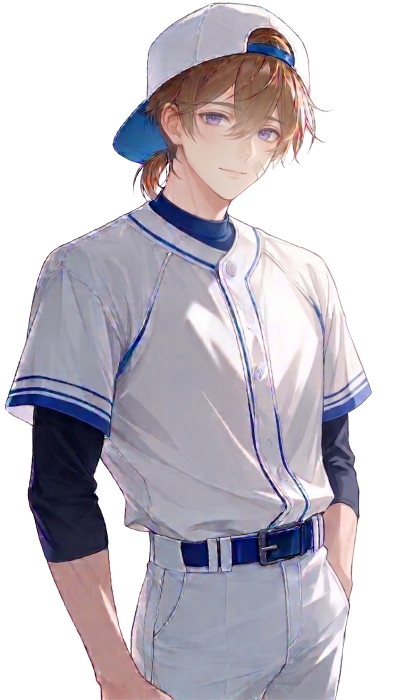
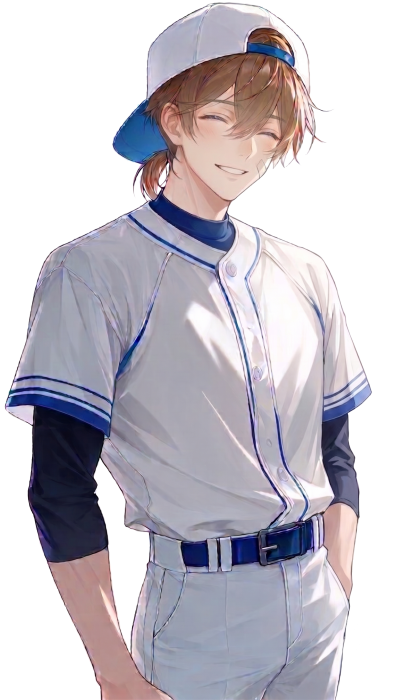
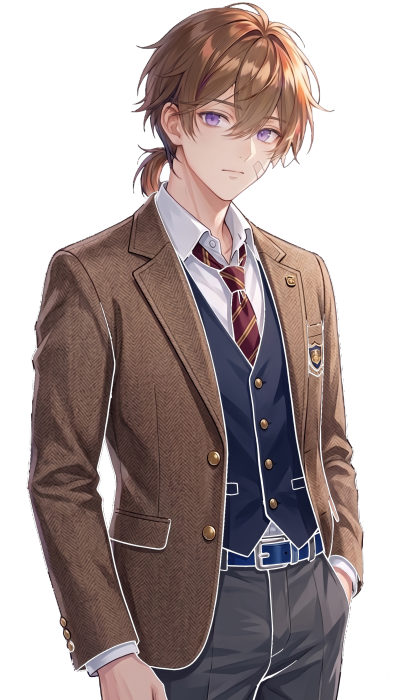
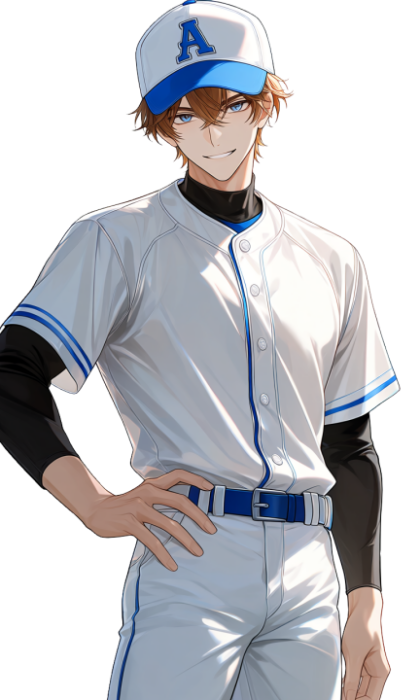
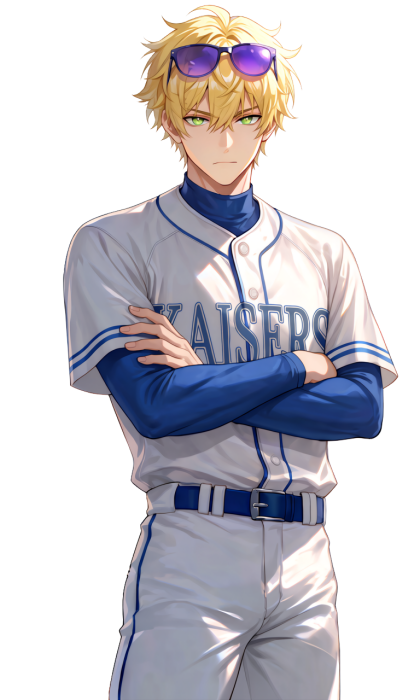
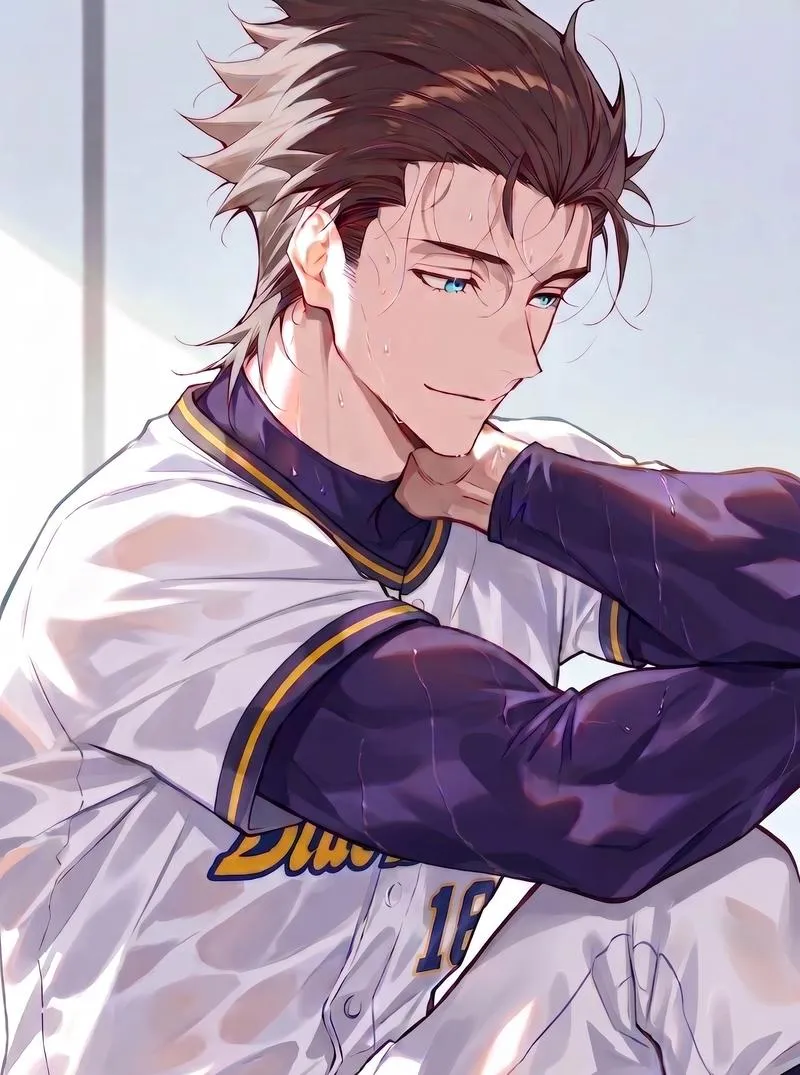
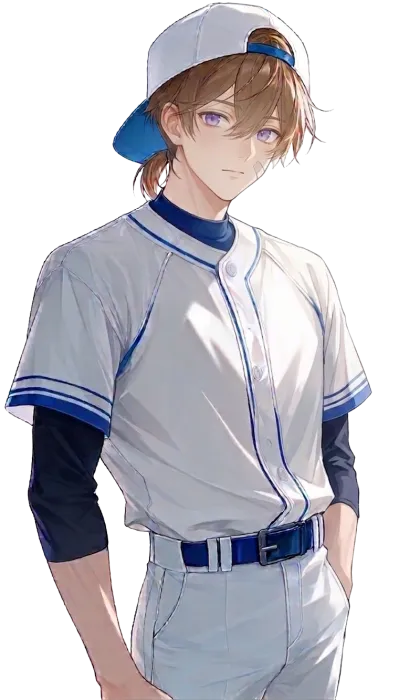
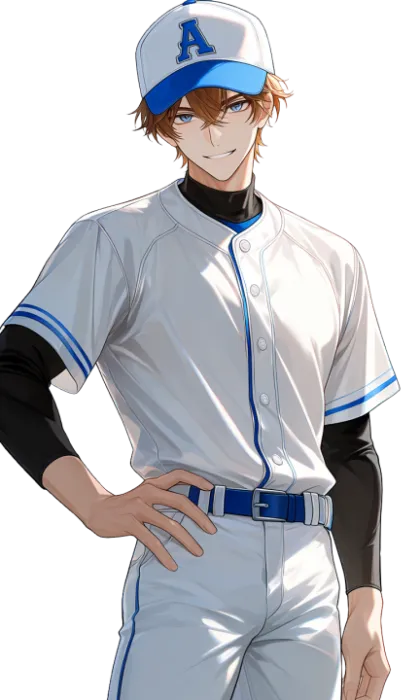
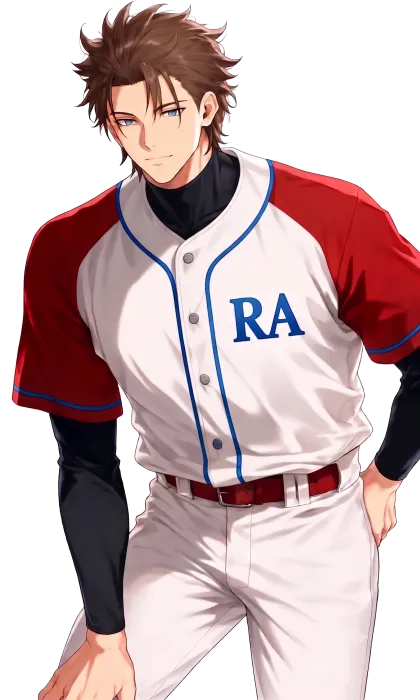
▲ 完成画像
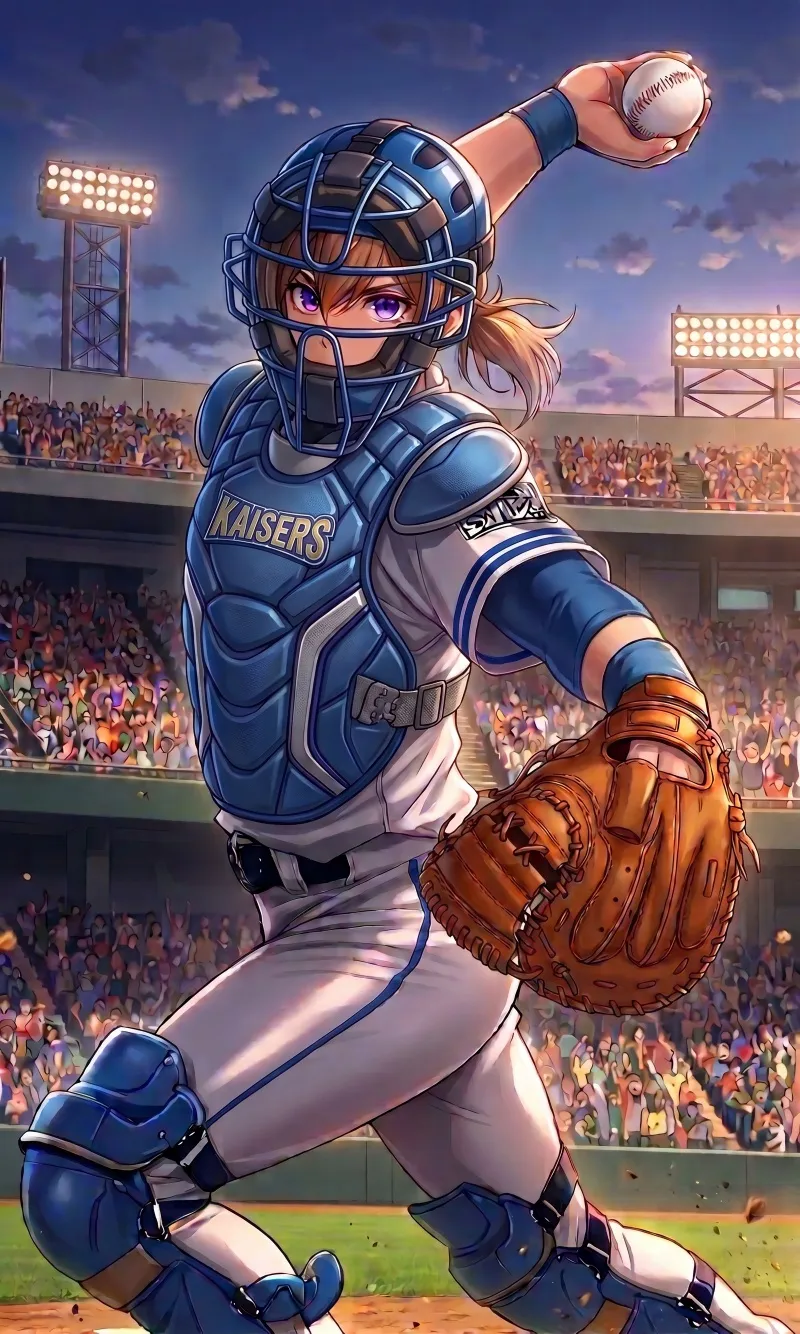
PixAIが出力した画像をGeminiのチャットに添付し、「ユニフォー厶のロゴを『KAISERS』にしてください」「腕を組んだポーズにしてください」といった細部の編集をしてもらいます。
最後にペイントソフト(Fire Alpaca)で背景を透過させて画像のような立ち絵が完成しました。